
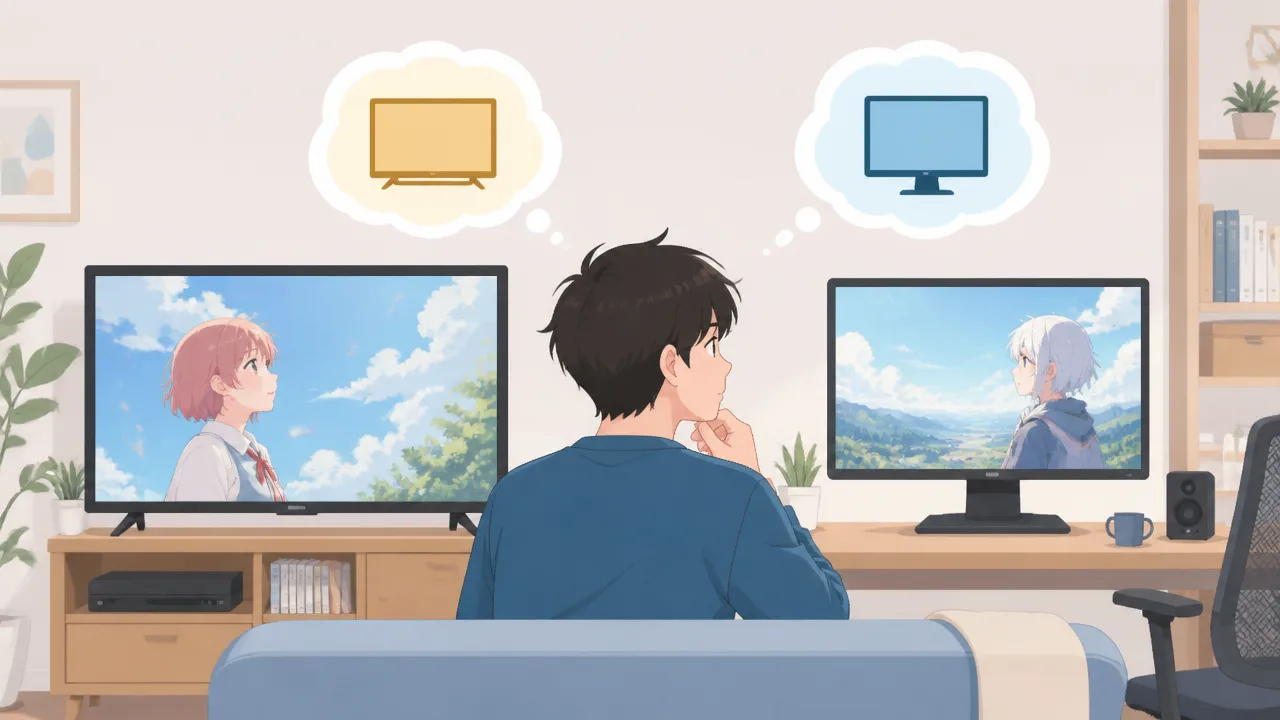
「アニメを見るならテレビとモニター、結局どっちを選べばいいんだろう」と迷っていませんか。
大画面で作品の世界に入り込みたい気持ちもあれば、パソコンやゲーム機と一緒に使える画面も便利そうで、なかなか決めにくいですよね。
テレビとモニターは似ているように見えても、放送の見やすさや音、本体以外に必要な機器、快適に見られる距離などに違いがあります。
この記事では、アニメを見る場所と普段の使い方に合う選び方を、テレビとモニターの特徴を比べながらやさしく解説します。
画質・画面サイズ・音・配信視聴のしやすさまで確認すれば、自分にとって無理なく楽しめる一台を選びやすくなりますよ。
この記事でわかること
- テレビとモニターの違いと、それぞれが向いている視聴スタイル
- アニメをきれいに見るために確認したい解像度・映像補正・パネル方式
- 画面サイズと視聴距離を考えた、見やすく没入しやすい選び方
- 地上波・録画・配信視聴や、周辺機器を含めた費用の考え方


アニメ視聴は大画面と放送重視ならテレビ、近距離視聴と兼用重視ならモニターが向いている
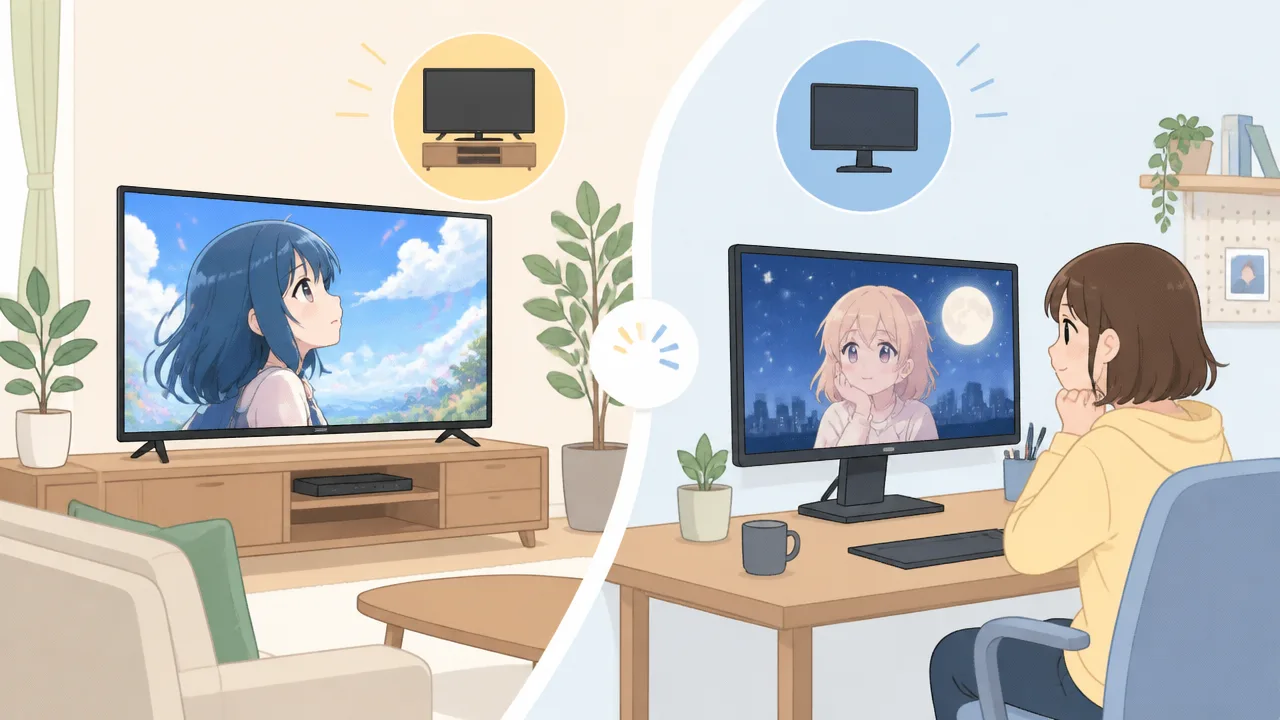
アニメを見るなら、リビングでゆったり楽しみたい人や放送番組をよく見る人にはテレビ、机の前で見る人やパソコンと兼用したい人にはモニターが向いています。
どちらが優れているかではなく、アニメを見る場所と普段の過ごし方に合わせて選ぶことが、満足しやすいポイントです。
まずは「どこで、何と一緒に、どのくらいの頻度で見るか」を思い浮かべると、自分に合う一台が見つけやすくなります。
| 重視したいこと | 向いているもの | 暮らしのイメージ |
|---|---|---|
| 家でくつろぎながら大きく見たい | テレビ | ソファやベッドから視聴する |
| 放送中のアニメも気軽に見たい | テレビ | 毎週の放送を楽しみにしている |
| デスクで近くから見たい | モニター | 椅子に座って一人でじっくり見る |
| パソコン作業やゲームにも使いたい | モニター | 机まわりを一台でまとめたい |
テレビがおすすめな人
テレビは、帰宅後や休日にソファでくつろぎながらアニメを見たい人にぴったりです。
画面を置く場所にある程度ゆとりがあり、家の中で映像を楽しむ中心になる一台を選びたい場合にもなじみやすいでしょう。
とくに、毎週放送される新作アニメを追いかける習慣があるなら、見たい時間にすぐ視聴を始めやすいテレビは頼もしい選択肢になります。
アニメ映画やライブ映像、複数話をまとめて見るようなときも、テレビなら視線を画面から少し離して自然な姿勢を保ちやすいです。
友人や家族が遊びに来たときに、一緒に作品を楽しみたい人にも向いています。
一人暮らしでも、部屋で過ごす時間が長く、アニメ視聴をリラックスタイムの中心にしたいならテレビを検討してみてください。
- ソファやベッドからアニメを見ることが多い人
- 放送中の番組をよくチェックする人
- 映画やライブシーンをゆったり味わいたい人
- 誰かと同じ画面を見て楽しむ機会がある人
モニターがおすすめな人
モニターは、デスクに座ってアニメを見る時間が多い人や、パソコンと同じ場所で使いたい人に向いています。
仕事や趣味の作業を終えたあと、そのまま好きな作品を再生できるので、机まわりの使い勝手を大切にしたい人には便利です。
部屋の広さが限られていても、設置場所を考えやすく、自分だけの視聴環境を整えたい人に選ばれやすい傾向があります。
たとえば、動画を見ながら感想を調べたり、関連する情報をパソコンで確認したりしたい場合も、デスク環境なら流れがスムーズです。
ゲーム機やパソコンなど、アニメ視聴以外の用途を一台に集めたい人にも、モニターは取り入れやすいでしょう。
ただし、近い距離で見ることが基本になるため、購入前には自分の机の奥行きや、普段座る位置を確認しておくと安心です。
- パソコンデスクでアニメを見る人
- 作業用の画面と視聴用の画面を兼ねたい人
- 一人で集中して作品の世界に入りたい人
- 限られたスペースをすっきり使いたい人
動画配信中心ならどちらでも楽しめる
動画配信サービスでアニメを見ることが中心なら、テレビとモニターのどちらを選んでも楽しめます。
この場合は放送を見るための機能よりも、普段使っている機器とのつなぎやすさや、視聴する場所との相性を優先すると選びやすいです。
テレビに動画配信を映して、食事のあとにのんびり見るスタイルもあれば、モニターにパソコンや再生機器をつないで、デスクで一話ずつ楽しむスタイルもあります。
迷ったときは、アニメを再生する瞬間を具体的に想像してみてください。
「仕事終わりにベッドから見たい」ならテレビ寄り、「パソコンを開いたついでに見たい」ならモニター寄りと考えると、判断しやすくなります。
視聴時間の長さより、視聴を始めるまでの手軽さを基準にするのもおすすめです。
テレビとモニターの主な違いはチューナー・映像補正・接続性にある
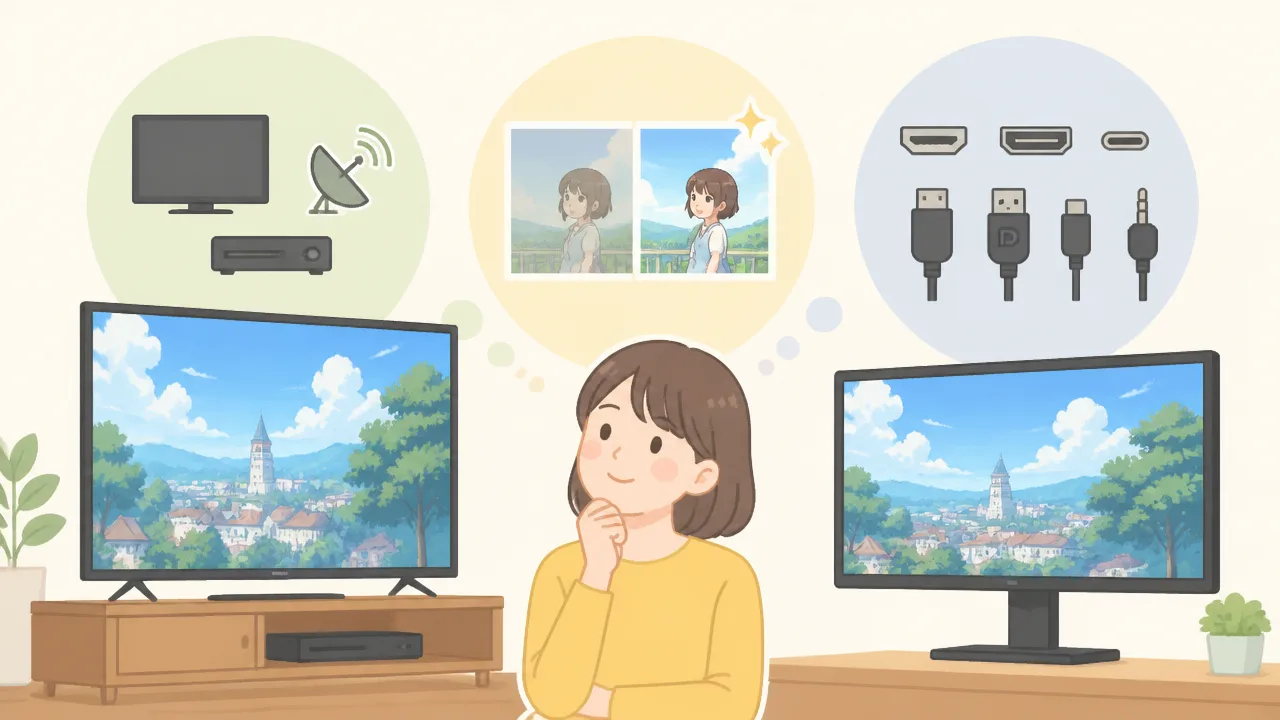
テレビとモニターは画面に映像を映す機器ですが、放送をそのまま受信できるか、映像をどのように整えるか、何とつなぎやすいかに違いがあります。
テレビは放送を見るための機能がまとまりやすく、モニターはパソコンやゲーム機などの映像を表示する役割に特化した製品が中心です。
アニメを見る環境を考えるときは、画面の大きさだけでなく、普段使う再生機器と必要な機能を確認しておくと選びやすくなります。
| 比べるポイント | テレビ | モニター |
|---|---|---|
| 放送の受信 | チューナーを内蔵した製品が多い | 外部機器が必要になることが多い |
| 映像の見え方 | 放送や動画向けの映像補正を備える傾向がある | 入力された映像を比較的そのまま表示する製品が多い |
| 接続する機器 | レコーダーや再生機器との接続を想定しやすい | パソコンやゲーム機を机上で使う構成と相性がよい |
| 配信サービス | 本体だけで利用できる製品も多い | 対応状況は製品ごとに異なる |
なお、同じ「テレビ」「モニター」という分類でも、端子の数や内蔵機能には差があります。
名称だけで判断せず、商品ページの端子・対応アプリ・チューナーの記載を見ることが大切です。
テレビは地上波やBS放送を受信しやすい
テレビには、地上波やBS・CS放送を受信するためのチューナーが内蔵されている製品が多くあります。
アンテナ線をつなぎ、初期設定を行えば、本体の操作だけで放送番組を見始めやすい点が特徴です。
放送中のアニメをリアルタイムで見たい場合や、番組表から探して視聴したい場合には、テレビのまとまりのよさが便利に感じられるでしょう。
製品によっては録画用の機器をつないだり、対応する記録媒体を使ったりできるものもあります。
ただし、受信できる放送の種類や録画に必要な条件は製品ごとに異なるため、必要な機能があるかを事前に確認してください。
- 地上波アニメを放送時間に合わせて見たい
- 番組表から作品を探したい
- アンテナ線を使う視聴環境がすでにある
- 再生機器を増やさずに放送を見たい
一方で、モニター単体には放送受信用のチューナーを搭載していないものが一般的です。
モニターで放送を見たいときは、チューナー内蔵レコーダーやテレビ視聴用機器など、映像を出力する外部機器を別に用意する形になります。
放送をすぐ見られる状態にしたいなら、チューナーの有無は最初に確認したいポイントです。
モニターはパソコンやゲーム機との接続に向いている
モニターは、パソコン・ゲーム機・映像再生機器から送られた映像を表示することを基本にした機器です。
そのため、映像入力端子を使って複数の機器をつなぎ、用途に応じて表示先を切り替える使い方になじみやすいです。
たとえばパソコンで動画配信サービスを開いてアニメを見る、ゲーム機のアプリで再生する、といった方法を考えている人には取り入れやすいでしょう。
機種によっては、映像を映す端子に加えて、パソコン周辺機器用の接続端子を備えたものもあります。
ただし、端子の種類や数は製品差が大きいため、つなぎたい機器を書き出してから確認すると安心です。
- パソコンからアニメを再生する
- ゲーム機の動画配信アプリを使う
- 再生機器を同じ画面につなぎ替えたい
- イヤホンや外部スピーカーも合わせて使いたい
また、テレビにも映像入力端子があり、ゲーム機やパソコンをつなげる製品は多くあります。
反対にモニターでも、再生機器を用意すれば動画視聴はできます。
違いは「できる・できない」だけではなく、どの機器を中心に使う設計かにあると考えるとわかりやすいです。
映像補正にも傾向の違いがあります。
テレビは放送や動画を見やすくするため、映像の明るさや動き、色合いなどを自動で調整する機能を備える場合があります。
モニターは入力された映像を表示することを重視した製品が多く、設定の仕方によってはテレビと見え方が異なることがあります。
補正の好みには個人差があるため、気になる人は店頭表示やレビューだけで決めず、設定項目の内容も確認するとよいでしょう。
動画配信機能の有無は製品ごとに異なる
動画配信サービスを使う場合、テレビなら必ず本体だけで見られる、モニターなら必ず外部機器が必要、とは限りません。
テレビには、インターネットに接続して対応する動画配信サービスを利用できる製品があります。
このタイプなら、対応サービスのアプリを本体で操作できるため、再生用の機器を別に置かずに済む場合があります。
ただし、利用できるサービスや機能は機種によって異なり、将来的な対応状況も変わることがあります。
モニターにも、動画配信アプリやネットワーク機能を備えた製品があります。
一方で、一般的なモニターは映像を表示する機能が中心なので、パソコン、ゲーム機、ストリーミング端末などから映像を入力する使い方が基本です。
普段使っている配信サービスを本体だけで使いたいなら、購入前に対応アプリを確認しましょう。
| 確認したい項目 | 見る内容 |
|---|---|
| 動画配信サービス | 利用したいサービスに対応しているか |
| インターネット接続 | 無線または有線で接続できるか |
| 映像入力端子 | パソコン・ゲーム機・再生機器をつなげるか |
| 音声出力 | イヤホンや外部スピーカーを使えるか |
テレビとモニターの違いを押さえると、「何を映したいか」から必要な機能を絞り込みやすくなります。
放送、配信、パソコン、ゲーム機のうち、自分が最もよく使うものを基準に確認してみてください。
高画質で見るなら解像度だけでなく映像補正とパネル方式も確認する
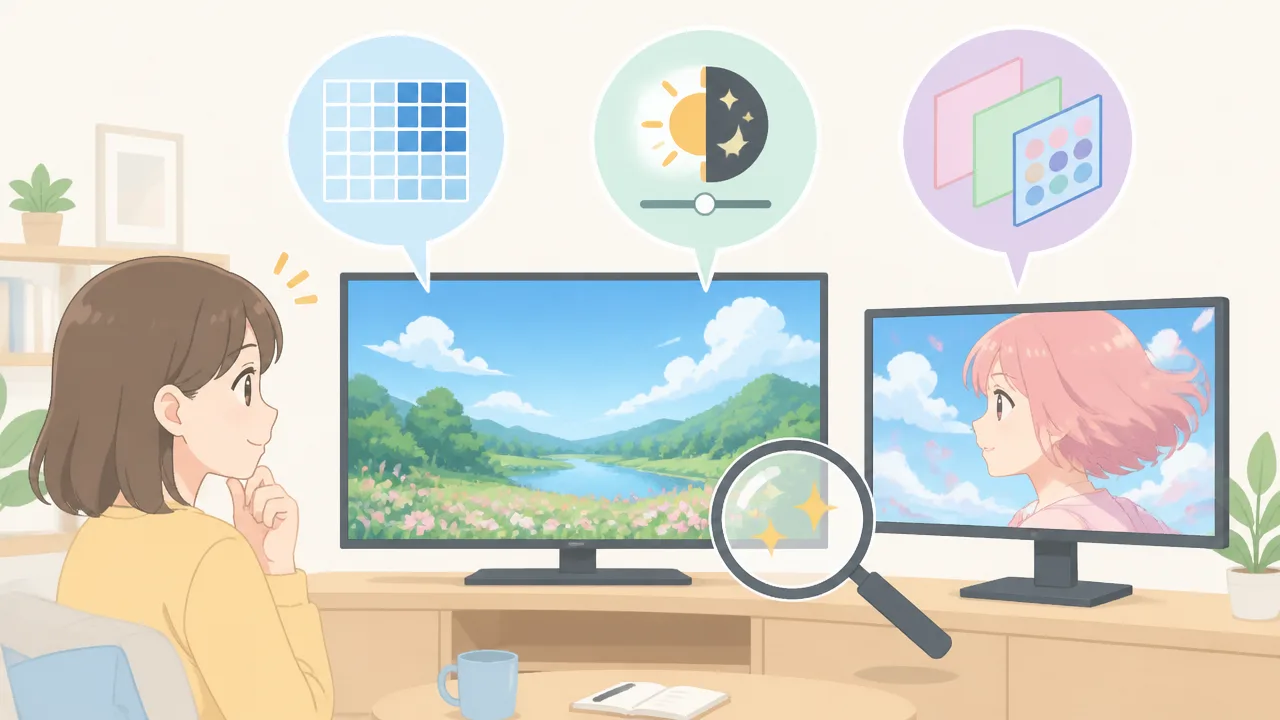
アニメをきれいに楽しみたいなら、解像度の数字だけで選ばず、映像補正の自然さとパネル方式まで見ることが大切です。
同じ作品でも、明るい場面の見やすさ、暗いシーンの階調、線のくっきり感は機種によって印象が変わります。
普段見る作品の配信画質や部屋の明るさに合う表示方式を選ぶと、購入後の満足感につながりやすいですよ。
| 確認したい要素 | アニメ視聴で見たいポイント |
|---|---|
| 解像度 | 細かな背景やキャラクターの線をどの程度精細に表示できるか |
| 映像補正 | 低い解像度の映像を自然に見せられるか、色味を調整できるか |
| パネル方式 | 黒の深さ、明るさ、コントラスト、視野角の傾向 |
| 画質モード | 映画やアニメ向けのモードで好みの色合いに近づけられるか |
フルHDのアニメでも4Kテレビを選ぶメリットはある
フルHDで配信・放送されているアニメを見る場合でも、4K対応のテレビを選ぶ意味はあります。
4KテレビはフルHDの映像を画面に合わせて拡大表示するため、その処理の仕方によっては、輪郭や背景を見やすく感じられることがあります。
とくに大きめの画面では、拡大時に線を不自然に強調しすぎず、なめらかに整える映像処理があると見やすさに差が出やすいです。
ただし、元の映像にない細部まで増えるわけではないため、4Kなら必ず画質が大きく変わるとは限りません。
作品本来の線や色を落ち着いて楽しみたい人は、店頭映像の鮮やかさだけで判断せず、画質モードの切り替えも確認すると安心です。
映像によっては、輪郭補正やノイズ低減を強くかけると、線画が硬く見えたり、細かな質感が変化したりすることもあります。
「高精細」よりも「自然で見疲れしにくい」と感じる画質を基準にすると、自分に合う一台を選びやすくなります。
液晶は価格と扱いやすさのバランスがよい
液晶は選べる製品数が多く、画面サイズや価格帯の幅も広いため、初めてアニメ視聴用の画面を選ぶ人にも取り入れやすい方式です。
明るい部屋でも画面を見やすくしやすく、日中にカーテンを開けて視聴することが多い場合にも候補になります。
液晶の見え方は機種ごとの差があり、黒の表現や横から見たときの色合いは、採用されるパネルによって傾向が異なります。
たとえば、正面から見ることが中心ならコントラストを重視した機種、複数人で見る機会があるなら視野角を意識した機種を検討するとよいでしょう。
また、アニメではベタ塗りの色やグラデーションが多く使われるため、色の鮮やかさだけでなく、濃淡がなめらかに見えるかも大切です。
店頭で確認できるなら、暗い夜景の場面と明るい空の場面の両方を見て、黒つぶれや白っぽさが気にならないかを見比べてみてください。
Mini LEDは明るさとコントラストを両立しやすい
Mini LEDは、液晶のバックライトに小型の発光素子を多く使い、画面の場所ごとに明るさを調整しやすくした方式です。
明るい部分はしっかり明るく、暗い部分は抑えやすいため、明暗差のある映像を立体的に感じやすいことがあります。
たとえば、夜の街に光が並ぶ場面、宇宙を背景にした場面、ライブシーンの照明などでは、光の存在感を楽しみやすいでしょう。
部屋が明るい時間帯にも視聴することが多く、黒の表現もなるべく重視したい人には、Mini LED搭載機が選択肢になります。
一方で、性能はバックライトの制御方法や映像処理によって変わるため、Mini LEDという表記だけで画質を決めつけないことも大切です。
字幕や小さな明るい表示の周辺で、背景との見え方がどう感じられるかまで確認できると、より納得して選べます。
有機ELは黒の表現に優れる一方で固定表示への配慮が必要
有機ELは画素ごとに明るさを表現する仕組みのため、暗い部分を深く沈ませやすく、黒を活かした映像が魅力です。
夜のシーンや陰影の多い作画では、背景の暗さの中にあるキャラクターや光の色が際立って見えることがあります。
視野角が広めの傾向もあり、少し横から見たときの色や明るさの変化が気になる人にも向きやすいです。
ただし、有機ELは同じ位置に明るい表示を長時間出し続ける使い方では、表示の残り方に配慮したほうがよいとされています。
配信サービスの操作画面、ゲームの表示、パソコンの作業画面などを長く映すことが多いなら、画面保護機能の内容や普段の使い方を確認しておくと安心です。
アニメを再生して楽しむ時間が中心で、暗部の表現や色の豊かさを重視したいなら、有機ELは魅力的な候補になります。
最終的には、スペック表だけではなく、自分が心地よいと感じる色味と暗い場面の見え方を比べて選んでみてください。
没入感は画面サイズと視聴距離のバランスで決まる
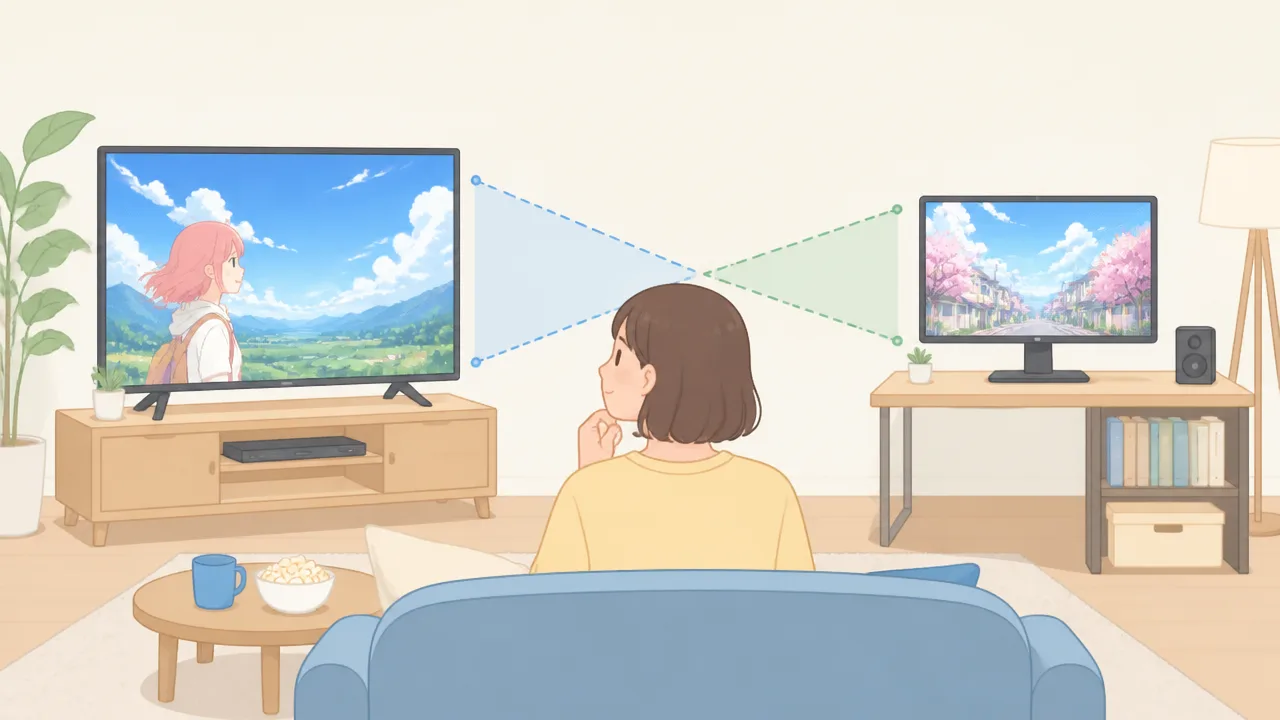
アニメを気持ちよく楽しむには、画面を大きくするだけでなく、普段座る位置から無理なく全体を見渡せるサイズを選ぶことが大切です。
近い距離で見るなら24~32インチ前後、ソファなどから離れて見るなら40インチ以上を目安にすると、画面の迫力と見やすさのバランスを取りやすくなります。
「部屋に置ける最大サイズ」ではなく、「いつもの視聴距離で見やすいサイズ」から考えると、購入後の違和感を減らしやすいですよ。
デスクで見るなら24~32インチが選びやすい
パソコンデスクに座り、画面との距離が近い状態でアニメを見るなら、24~32インチは扱いやすい大きさです。
この範囲なら、キャラクターの表情や細かな背景を楽しみつつ、視線を大きく動かさなくても画面全体を追いやすくなります。
とくに、机にキーボードやゲーム機、ノートパソコンなども置く場合は、画面の横幅だけでなく奥行きも確認しておきたいところです。
| 画面サイズの目安 | 向きやすい視聴スタイル | 感じやすい特徴 |
|---|---|---|
| 24インチ前後 | コンパクトな机で近くから見る | 圧迫感を抑えやすい |
| 27インチ前後 | 作業とアニメ視聴をほどよく両立したい | 見やすさと存在感のバランスを取りやすい |
| 32インチ前後 | デスクでも映像への入り込みを重視したい | 迫力を得やすいぶん設置場所を選びやすい |
24インチは机の上に置いても存在感が強すぎにくく、ワンルームや限られた作業スペースにも合わせやすいサイズです。
27インチは、普段はパソコン作業に使い、夜や休日はアニメをじっくり見るという人にもなじみやすいでしょう。
32インチになると映像の存在感が増し、ライブシーンや壮大な背景のある作品では、より画面に引き込まれるように感じることがあります。
ただし、顔を近づけすぎた状態で大きな画面を見ると、画面の端まで目で追う場面が増え、長時間では疲れを感じることもあります。
デスクの奥行きが浅い場合は、サイズを上げる前に視聴距離を確保できるか確認しましょう。
モニターアームを使って画面を少し後ろへ下げられる環境なら、机のスペースを有効に使いやすくなります。
離れて見るなら40インチ以上のテレビが候補になる
ベッドやソファに座り、画面から1メートル以上離れてアニメを見ることが多いなら、40インチ以上のテレビが候補になります。
距離がある場所では小さな画面だと人物の表情や字幕が見づらく感じやすいため、画面サイズを上げたほうが映像に集中しやすくなります。
40~43インチ前後は、ひとりで見る時間が中心で、部屋に圧迫感を出しすぎたくない場合にも検討しやすい大きさです。
50インチ前後からは背景の広がりや画面いっぱいに動くアクションを楽しみやすく、映画のような雰囲気でアニメを見たい人にも向いています。
| 視聴する場所 | サイズの考え方 | 選ぶときのポイント |
|---|---|---|
| ベッドの足元や壁際 | 40インチ前後から検討 | 寝た姿勢でも画面が小さく感じにくいかを見る |
| ソファから見るリビング | 43~50インチ以上も候補 | 座る位置から字幕を読みやすいかを考える |
| 複数人で見ることがある部屋 | 視聴位置に合わせて大きめも検討 | 横や斜めの席からの見え方も確認する |
画面が大きいほど満足度が高いとは限らず、近すぎる位置に置くと、映像の情報量が多く感じて落ち着かないこともあります。
反対に、広い部屋で小さな画面を使うと、せっかくの作画や演出の魅力が伝わりにくい場合があります。
座る場所がいつも決まっているなら、その位置から壁までのおおよその距離を測ってからサイズを絞ると安心です。
部屋の広さと設置スペースも先に測っておく
画面サイズを決める前に、置きたい場所の横幅・奥行き・高さを測っておくと、設置後のイメージがしやすくなります。
本体の大きさだけでなく、スタンドの脚が左右に広がるタイプか、中央にまとまっているタイプかによって、必要な台の幅は変わります。
壁際に置く場合は、配線を通すための余白や、背面の熱がこもりにくいスペースも見ておきましょう。
- テレビ台やデスクの横幅と奥行き。
- 画面を置いたときに通路を狭めないか。
- コンセントやアンテナ端子、配信機器を置く場所。
- ベッドやソファから実際に見る位置。
- 画面の前に照明や窓の光が映り込みにくいか。
部屋がコンパクトでも、壁に寄せて設置したり、家具の配置を少し整えたりすることで、見やすい距離を作れる場合があります。
一方で、大きな画面を無理に置くより、生活動線を保ちながら自然に視聴できる配置を優先したほうが、毎日のアニメ時間を楽しみやすいです。
迷ったときは、紙や段ボールで候補サイズに近い大きさを作り、設置予定の場所に当ててみる方法もおすすめです。
実際の幅を目で確認しておくと、画面の迫力と部屋のゆとりを両立しやすくなります。
アニメ視聴だけなら高リフレッシュレートや高速応答は必須ではない
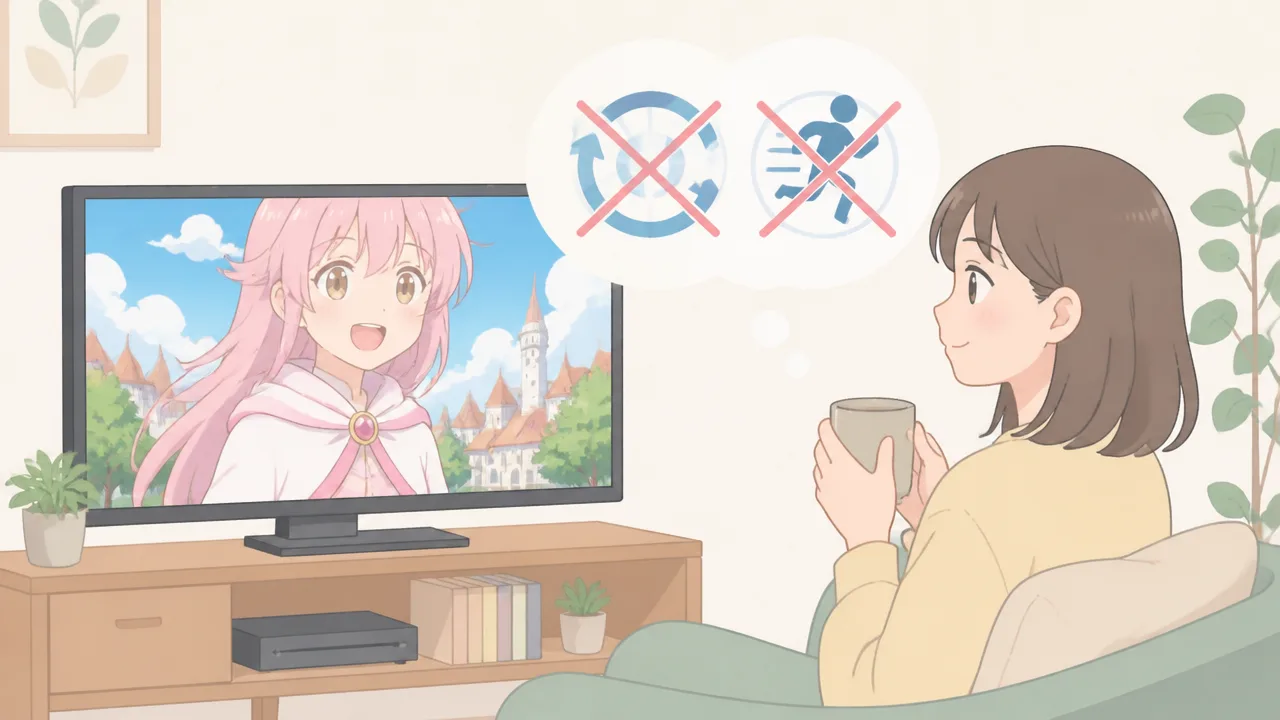
アニメを見ることが主な目的なら、60Hzに対応したテレビやモニターでも十分に楽しめる場合が多いです。
高リフレッシュレートや高速応答はゲームでは役立つ性能ですが、一般的なアニメ視聴では優先度が高いとは限りません。
価格や使い方とのバランスを見ながら、映像が自然に見えるか、設定を調整しやすいかを確認すると選びやすいですよ。
一般的なアニメは60Hz対応でも見やすい
多くのアニメ作品は、映画に近い毎秒24コマ前後を基準に制作されています。
そのため、画面を1秒間に60回更新する60Hz対応の機器でも、通常の視聴では大きな不便を感じにくいでしょう。
配信サービスや放送映像には毎秒60コマで出力されるものもありますが、60Hzの画面ならそのまま表示できます。
アニメを落ち着いて見るためだけに、144Hzや165Hzといった高いリフレッシュレートを求める必要は基本的にありません。
高リフレッシュレートの製品は、動きの速いゲーム操作を滑らかに感じやすくするための設計が中心です。
アニメの作画や色合い、演出を楽しみたい場合は、数字の高さだけで選ぶより、実際の映像が好みに合うかを大切にすると安心です。
| 使い方 | 重視しやすい性能 | 高リフレッシュレートの優先度 |
|---|---|---|
| アニメ・動画の視聴が中心 | 映像の見やすさ、設定の使いやすさ | 低め |
| ゆっくり遊ぶゲームも楽しむ | 接続端子、映像遅延の少なさ | 用途による |
| 動きの速いゲームをよく遊ぶ | リフレッシュレート、高速応答 | 高め |
なお、機器の仕様に「60Hz」と書かれていても、アニメ視聴に必要な画質まで決まるわけではありません。
画面の明るさや色の見え方、映像モードによって印象は変わるため、仕様表は判断材料のひとつとして見るのがおすすめです。
ゲームと兼用するならリフレッシュレートと映像遅延を確認する
パソコンや家庭用ゲーム機にもつなぐ予定があるなら、遊ぶゲームの種類に合わせて性能を確認しましょう。
特に対戦や操作のタイミングが大切なゲームでは、画面表示の遅れが少ないほうが操作しやすく感じることがあります。
このときに見たいのが、対応リフレッシュレートと映像遅延に配慮したゲーム向けの表示モードです。
ただし、高いリフレッシュレートを生かすには、接続するゲーム機やパソコン側も対応している必要があります。
画面だけ高性能でも、出力する機器や接続方法が対応していなければ、期待した表示にならない場合があります。
- 遊ぶゲーム機やパソコンが、何Hzで映像を出力できるかを確認する。
- 使いたい端子で高リフレッシュレートの入力に対応しているかを見る。
- ゲーム向け表示モードを使ったとき、画質設定がどう変わるかを確認する。
- アニメ視聴時とゲーム時で、映像モードを切り替えやすいかを確認する。
アニメとゲームを半々で楽しむなら、60Hzを基準にしつつ、必要に応じて120Hz対応の機種を候補に入れる考え方もできます。
「高い数字ほど自分に合う」とは限らないため、遊ぶ内容から必要な性能を決めることが大切です。
残像感が気になる場合は倍速表示機能も選択肢になる
カメラが横に動く場面や、文字が速く流れる場面で輪郭がぼんやり見えるときは、倍速表示機能が役立つことがあります。
倍速表示機能は、映像の間に補助的なコマを作って表示し、動きをなめらかに見せるための機能です。
テレビでは搭載されていることがあり、作品によっては背景のスクロールやスポーツアニメの動きが見やすく感じられるでしょう。
一方で、アニメでは補間された動きによって、本来のコマ送りとは異なる印象になることもあります。
線の細かい作画や速いアクションでは、不自然さを感じる場合もあるため、強さを調整できる機種だと好みに合わせやすいです。
購入後は、まず標準設定で見てから、気になる作品だけ倍速表示を弱めに試すと違いを判断しやすくなります。
残像感の感じ方には個人差があるため、可能であれば店頭映像や口コミだけに頼らず、自分が見慣れている作品に近い動きで確認してみてください。
音の迫力を求めるならテレビが有利だが外部スピーカーでも補える
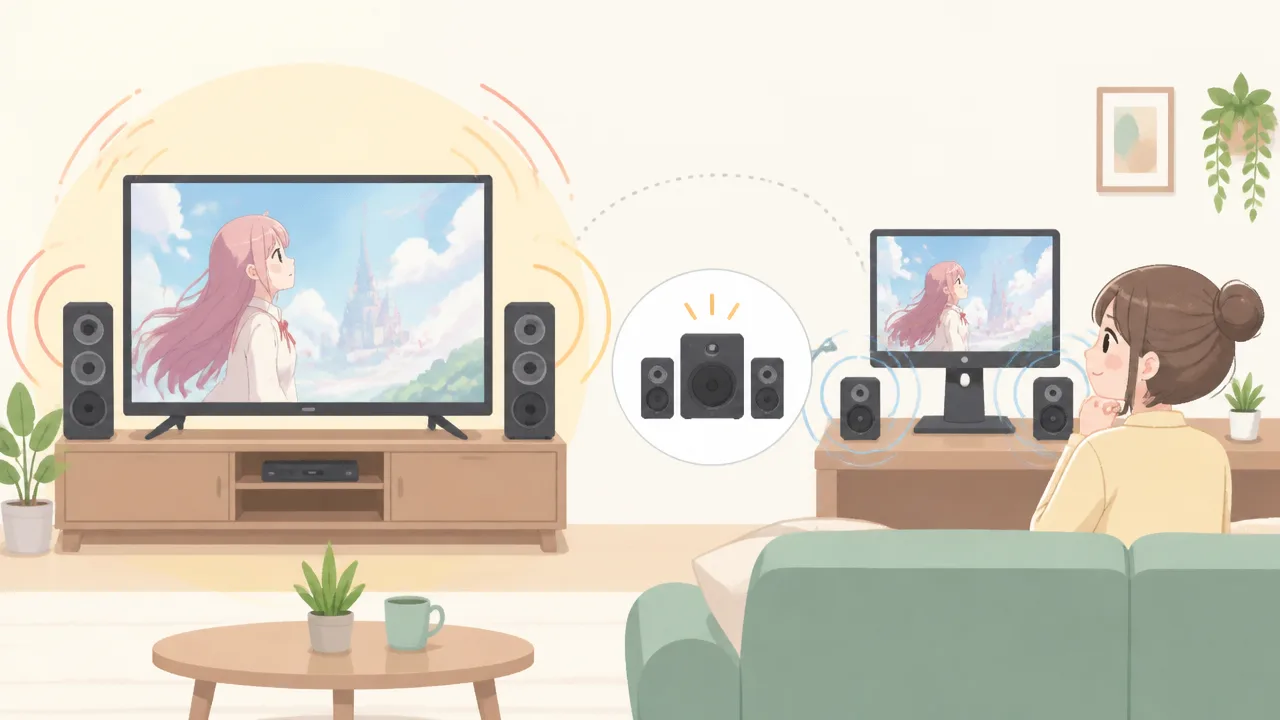
アニメのセリフや劇伴をしっかり楽しみたいなら、本体スピーカーにゆとりがあるテレビのほうが選びやすいです。
ただし、モニターでもサウンドバーや外部スピーカーを組み合わせれば、音の広がりや聞き取りやすさは十分に高められます。
画面だけでなく、普段見る時間帯や置ける機器も考えながら、自分に合う音の環境を選んでみてください。
| 視聴スタイル | 向いている音の環境 | ポイント |
|---|---|---|
| 本体だけですっきり使いたい | テレビ | モニターより音量に余裕がある機種を選びやすいです。 |
| 机で近くからアニメを見る | モニター+小型スピーカー | 座る位置に合わせて音を届けやすいです。 |
| 映画やライブ映像も楽しみたい | テレビまたはモニター+サウンドバー | セリフ、音楽、効果音のまとまりを感じやすくなります。 |
| 深夜に見ることが多い | ヘッドホン対応のテレビ・モニター | 周囲への音量を抑えながら作品に集中できます。 |
モニター内蔵スピーカーは音質と音量を確認する
モニターの内蔵スピーカーは、通知音や動画の確認には便利ですが、アニメをじっくり楽しむ用途では物足りなく感じることがあります。
本体が薄く、スピーカーを置ける空間も限られやすいため、低い音の厚みや音の広がりはテレビに比べて控えめな傾向です。
とくに、静かな会話から急に音楽や効果音が大きくなる作品では、音量を上げてもセリフが聞き取りにくいと感じる場合があります。
一人暮らしの部屋で机に近い位置から見るなら、内蔵スピーカーでも問題なく使えることはあります。
ただし、購入前には「スピーカー内蔵」という表記だけで判断せず、出力端子と音量調整のしやすさまで確認することが大切です。
- セリフがこもらずに聞こえるかを確認します。
- 小さな音量でも聞き取りやすい音かを確認します。
- イヤホンや外部スピーカーをつなぐ端子があるかを確認します。
- 画面下部や背面のスピーカーが、机や壁でふさがれない配置かを確認します。
レビューを見るときは、音質の評価だけではなく、自分と近い距離・広さの部屋で使っている人の感想を参考にすると判断しやすいです。
音に強いこだわりがない場合でも、あとから外部機器を追加できる接続性があれば、見始めてから不満を感じたときに対応しやすくなります。
サウンドバーやスピーカーを追加すると臨場感を高めやすい
モニターを選びたいけれど音も妥協したくない場合は、外部スピーカーの追加がわかりやすい方法です。
画面の下に置きやすいサウンドバーなら、配線や設置の手間を抑えながら、テレビやモニター本体より豊かな音を目指せます。
アニメでは、中央から聞こえるセリフ、左右へ広がる劇伴、場面を盛り上げる効果音のバランスが整うと、物語に入り込みやすくなります。
セリフを聞き取りやすくしたいなら、低音の強さだけで選ばないことがポイントです。
重低音を楽しめる機器は迫力がありますが、部屋の広さや視聴時間によっては、低い音が響きすぎると感じることもあります。
音声を聞きやすくするモードや、低音・高音を調整できる機能があると、作品や時間帯に合わせやすいでしょう。
- まずはテレビやモニターにある音声出力端子の種類を確認します。
- 画面下、机の上、壁際など、スピーカーを置く位置を決めます。
- 視聴位置に音が向くよう、スピーカーの向きや高さを調整します。
- 実際に見慣れた作品で、セリフと音楽の聞こえ方を確かめます。
左右に分かれたブックシェルフ型のスピーカーは、机の左右に置ける環境なら音の位置関係を感じやすくなります。
一方で、設置スペースを増やしたくないなら、サウンドバーのように横長の機器を一つ置く形が扱いやすいです。
外部スピーカーを追加する場合は、画面と音のずれを調整できるかも見ておくと安心です。
夜間の視聴にはヘッドホン端子やBluetooth対応が便利
帰宅後の遅い時間や、隣室への音が気になる環境では、ヘッドホンでの視聴が便利です。
周囲の音に左右されにくいため、小さなセリフや繊細な環境音にも集中しやすくなります。
有線ヘッドホンを使うなら、テレビやモニターにヘッドホン端子があるかを確認しておきましょう。
無線で使いたい場合は、Bluetoothで音声を送れるか、または別途送信機をつなげられるかが確認ポイントです。
Bluetooth接続では、機器の組み合わせや映像の内容によって、わずかな音のずれが気になる場合があります。
アクションシーンや口元が映る会話場面をよく見るなら、音の遅れを抑える機能の有無や、実際の使用感も確認するとよいでしょう。
また、ヘッドホン使用時に本体スピーカーと同時に音を出せるかは機種ごとに異なります。
誰かと一緒に見る機会があるなら、ヘッドホンを外したときに音量設定を戻しやすいかも意外と大切です。
本体の音だけで始めて、必要を感じたら外部スピーカーやヘッドホンを加える方法でも問題ありません。
映像環境に合わせて音の選択肢を残しておけば、好きなアニメを自分が心地よい音量と距離で楽しみやすくなります。
地上波の視聴や録画をするならテレビ、配信中心ならチューナーレスも選びやすい
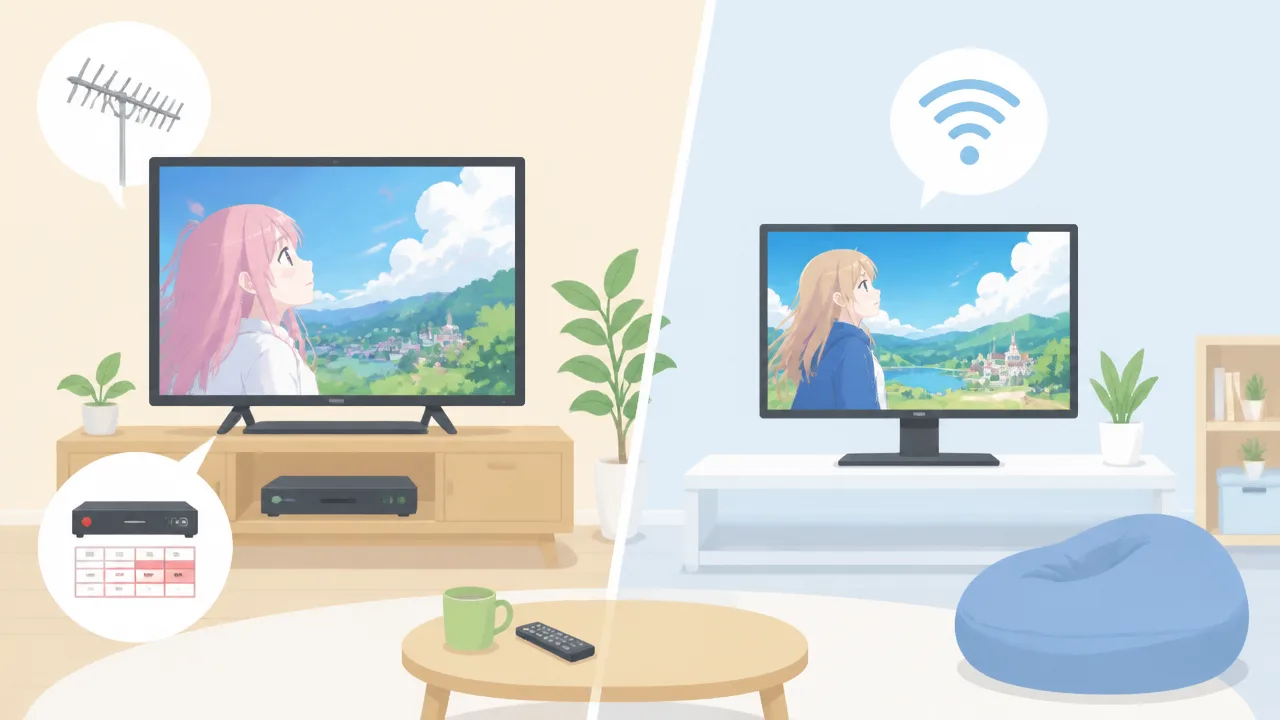
地上波のアニメをリアルタイムで見たり、気になる番組を録画したりするなら、テレビを選ぶほうが手間を抑えやすいです。
一方で、動画配信サービスで作品を見ることが中心なら、放送受信機能を持たないチューナーレステレビやモニターでも、自分に合う視聴環境を作れます。
普段どの方法でアニメを見ることが多いかを考えると、必要な機能を絞り込みやすくなります。
テレビは対応機器をそろえれば番組録画がしやすい
テレビには地上波放送などを受信するためのチューナーが内蔵されているため、アンテナ線を接続すれば放送を視聴できます。
録画対応のテレビであれば、対応する外付けハードディスクをつなぐことで、番組表から録画予約を行える機種も多いです。
放送中に偶然見つけたアニメや、毎週放送される作品を逃さず残したい人には、テレビの分かりやすさが魅力になります。
ただし、録画に必要な機能や、同時にできる録画の数は機種ごとに異なります。
たとえば、視聴中の番組とは別の番組を録画できるか、連続する話数をまとめて予約できるかは、購入前に確認しておくと安心です。
| 確認したいこと | 見ておくポイント |
|---|---|
| 録画機能 | 外付けハードディスクへの録画に対応しているか |
| 予約のしやすさ | 番組表から録画予約を設定できるか |
| 録画中の視聴 | 録画している時間帯に別の番組を見られるか |
| 見逃し対策 | 毎週予約や番組名での予約に対応しているか |
録画した番組は、そのテレビで視聴する使い方が基本になる場合があります。
録画用のハードディスクを別のテレビへつなぎ替えても再生できないことがあるため、録画を残す目的があるなら、利用条件も確認しておきましょう。
放送アニメを毎週追いかけたいなら、録画機能の確認は画面選びと同じくらい大切です。
モニターで放送を見るには外付けチューナーなどが必要になる
パソコン用モニターの多くには、地上波放送を受信するチューナーが搭載されていません。
そのため、モニターだけを購入しても、アンテナ線をつなぐだけで放送を見ることはできません。
モニターで放送アニメを見たい場合は、外付けチューナーや録画機器など、映像を出力できる機器を別途用意する形になります。
接続には映像入力端子を使うことが多いため、モニター側の端子数と、つなぎたい機器の数をあらかじめ数えておくとスムーズです。
- ゲーム機もつなぎたいなら、映像入力端子に空きがあるかを確認します。
- 録画機器を使うなら、番組の視聴と録画をどの機器で操作するのかを確認します。
- アンテナ端子が必要な機器を置く場合は、設置場所までアンテナ線を引けるかも見ておきます。
モニターに外付け機器を組み合わせる方法は、すでに録画機器を持っている人や、パソコン・ゲーム機と一台の画面を共有したい人に向いています。
ただし、機器ごとに電源を入れたり入力を切り替えたりする必要があるため、できるだけ簡単に放送を見たい人にはテレビのほうが扱いやすいでしょう。
放送受信機能のないチューナーレステレビも同様に、地上波を視聴するには別の受信機器が必要です。
動画配信は再生機器や対応アプリの有無を確認する
動画配信サービスでアニメを見ることが多いなら、テレビやチューナーレステレビに視聴したいサービスのアプリが用意されているかを確認しましょう。
本体に対応アプリがあれば、通信環境を整えてアカウントに登録することで、追加の再生機器を使わずに作品を探しやすくなります。
一方で、すべての機種が同じサービスに対応しているわけではありません。
見たい配信サービスが本体で使えない場合でも、対応する映像再生機器やゲーム機、パソコンなどを接続して視聴できることがあります。
| 視聴スタイル | 選びやすい構成 |
|---|---|
| 地上波アニメを見て録画もしたい | 録画対応テレビと外付けハードディスク |
| 配信作品を気軽に見たい | アプリ対応テレビまたはチューナーレステレビ |
| パソコンやゲーム機を中心に使う | モニターと各再生機器の組み合わせ |
| 放送も配信も楽しみたい | 放送受信機能と配信アプリを備えたテレビ |
配信サービスでは、作品の配信期間や見られる話数が変わることもあります。
特定の作品だけを目的に機器を決めるよりも、普段利用しているサービスを無理なく使えるかで判断すると失敗しにくいです。
テレビ放送を生活の中で楽しみたいのか、それとも好きな時間に配信作品を選んで見たいのかを整理すれば、自分にとって使いやすい一台が見つけやすくなります。
購入前は総額と兼用する機器を比べると選びやすい
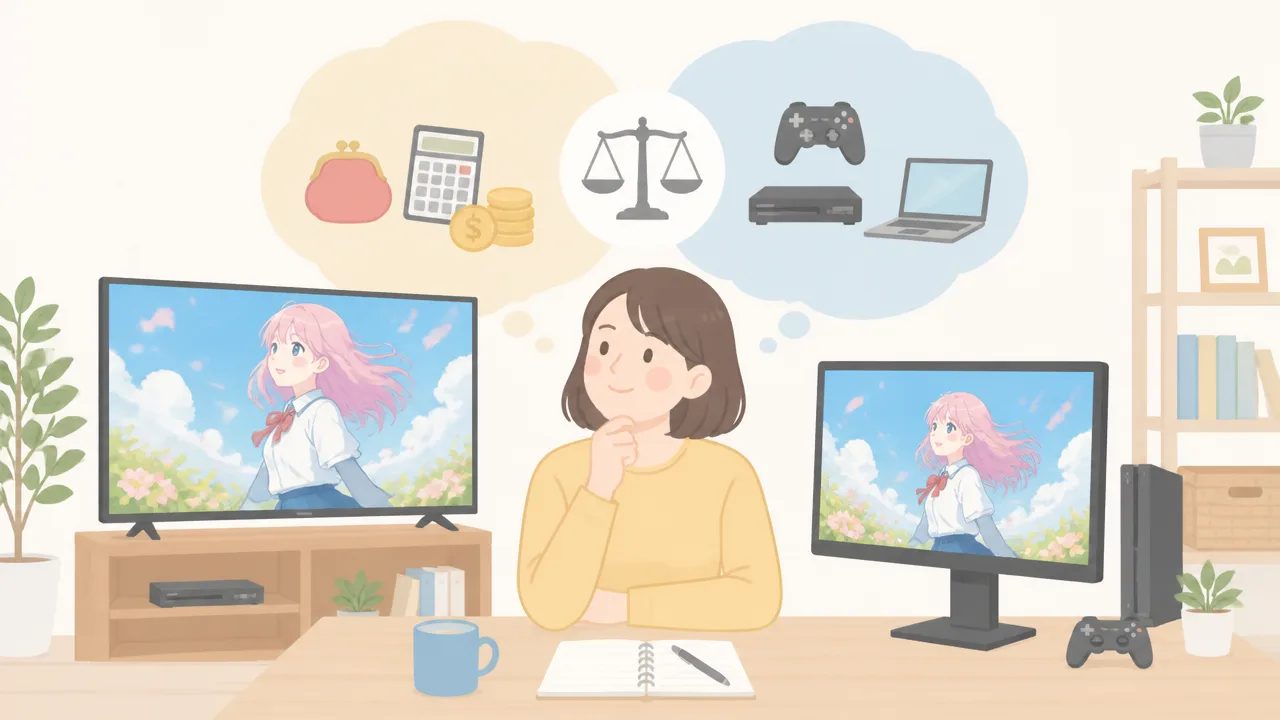
テレビとモニターは本体価格だけで決めず、必要になる周辺機器を含めた総額と使い道で比べることが大切です。
アニメ以外にパソコン作業やゲームも楽しむなら、画面をつなぐ端子の数や入力の切り替えやすさまで確認すると、購入後の使い心地が変わります。
「本体のほかに何を用意するか」を書き出してから比較すると、自分に合う一台を選びやすくなります。
テレビは放送受信や音響を含めた総額で考える
テレビは放送を受信する機能やスピーカーを本体に備えている機種が多く、設置後すぐに使い始めやすいことが魅力です。
ただし、視聴環境によっては録画用の外付けハードディスク、壁寄せスタンド、アンテナケーブルなどを別に用意する場合があります。
本体だけの価格が予算に収まっていても、必要なものを加えると想定を超えることがあるため、事前に確認しておくと安心です。
| 確認するもの | 必要になりやすいケース |
|---|---|
| 録画用の外付けハードディスク | 放送中のアニメを残しておきたい場合 |
| テレビ台・スタンド | 置き場所の幅や高さを整えたい場合 |
| アンテナケーブル | 設置場所まで配線が届かない場合 |
| 外部スピーカーやヘッドホン | 音の聴こえ方にこだわりたい場合 |
すでにテレビ台や録画用機器を持っているなら、そのまま活用できるかも確認してみてください。
買い替えではなく新しく視聴環境を整える場合は、本体価格に周辺機器と設置費用を加えた金額で予算を考えるのがおすすめです。
また、部屋へ搬入しにくい大きさではないか、設置サービスが必要かといった点も、先に見ておくと準備が進めやすいです。
モニターはスピーカーや配信機器の追加費用も見込む
モニターは画面そのものに予算を配分しやすい一方で、使い方によっては周辺機器を追加する必要があります。
内蔵スピーカーがない機種や、音声出力の方法が限られる機種もあるため、音をどこから出すかは購入前に決めておきましょう。
パソコン、ゲーム機、映像再生機器のいずれでアニメを見るかによっても、必要な接続ケーブルや機器が変わります。
- パソコンで配信作品を見るなら、映像と音声を出せる環境が整っているか確認する。
- ゲーム機を使うなら、ゲーム機とモニターを接続するケーブルの規格を確認する。
- 単体で動画配信を見たいなら、対応する映像再生機器を追加する費用を見込む。
- スピーカーを置かないなら、ヘッドホン端子や音声出力端子の有無を確認する。
モニター本体が手頃に見えても、スピーカー、接続ケーブル、映像再生機器をそろえると合計額が変わることがあります。
反対に、すでにパソコンやゲーム機、スピーカーを持っているなら、モニターだけを加えることで視聴環境を作りやすい場合もあります。
今ある機器をそのまま使えるかを基準にすると、不要な買い足しを抑えやすいです。
パソコン作業やゲームにも使うなら入力端子と切り替えやすさを確認する
一台の画面をアニメ視聴、パソコン作業、ゲームに兼用するなら、接続したい機器の数を先に数えてみましょう。
入力端子が足りないと、その都度ケーブルを差し替えることになり、気軽に使いにくく感じることがあります。
映像入力端子の種類だけでなく、複数の機器をつないだまま入力を切り替えられるかも大切な確認ポイントです。
| 兼用したい機器 | 確認したいこと |
|---|---|
| パソコン | 映像出力端子との接続可否、作業時に見やすい設置方法 |
| ゲーム機 | 必要な映像入力端子の数、ケーブルをつないだまま使えるか |
| 映像再生機器 | ほかの機器と同時に接続できる端子の空き |
| 外部スピーカー | 音声出力端子の有無、置き場所と配線のしやすさ |
例えばパソコンとゲーム機、映像再生機器を一つの画面につなぐなら、必要な入力端子を三つとして考えると分かりやすいです。
端子数に余裕があれば、将来機器を増やしたくなったときにも対応しやすくなります。
ただし、使わない端子まで多く求める必要はありません。
普段つなぐ機器に一つ分の余裕を足すくらいを目安にすると、予算と使いやすさのバランスを取りやすいです。
本体価格、追加機器、設置スペース、兼用したい機器をまとめて比べれば、自分の暮らしに無理なくなじむ視聴環境を選べます。
まとめ
この記事のポイントをまとめます。
- 大画面で放送も楽しみたいならテレビ、机まわりでパソコンと兼用したいならモニターが向いています。
- テレビとモニターは、チューナーの有無、映像補正、接続しやすい機器に違いがあります。
- 画質は解像度だけでなく、映像補正やパネル方式、部屋の明るさも合わせて確認することが大切です。
- 画面サイズは、部屋の広さよりも普段の視聴距離とのバランスで選ぶと見やすくなります。
- アニメ視聴が中心なら、高リフレッシュレートや高速応答は必須ではない場合が多いです。
- 本体の音を重視するならテレビが選びやすく、モニターは外部スピーカーの追加で補えます。
- 地上波の視聴や録画をするならテレビ、配信中心ならチューナーレステレビやモニターも候補になります。
- 本体価格だけでなく、外部スピーカーや接続機器を含めた総額と兼用のしやすさも比べましょう。
アニメを見るならテレビとモニターどっちがよいかは、画面の性能だけでは決まりません。
リビングでくつろぎながら見るのか、机の前でパソコンやゲーム機と一緒に使うのかによって、ちょうどよい一台は変わります。
まずは普段アニメを見る場所、視聴距離、放送と配信のどちらをよく使うかを書き出してみてください。
必要な機能を絞ってから選べば、予算とのバランスも取りやすくなります。
お気に入りの作品にゆっくり浸れる、自分らしい視聴環境を見つけてくださいね。