
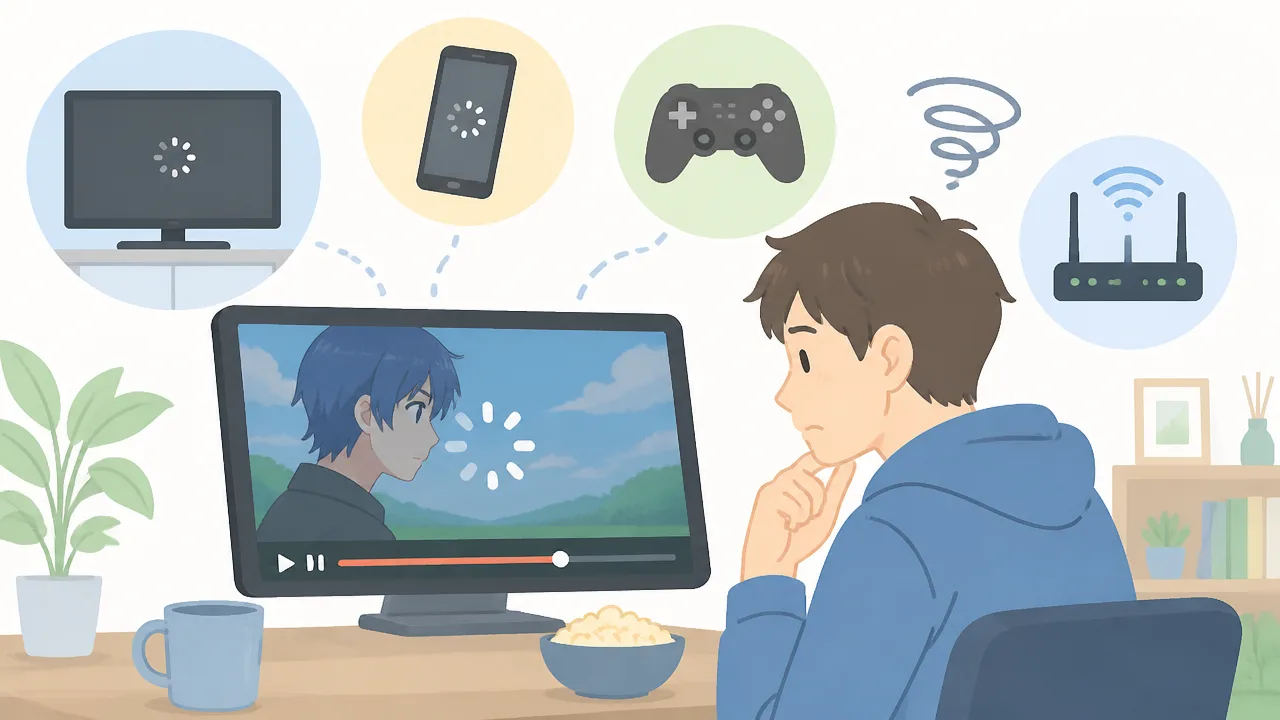
アニメを見ている途中で画面が止まると、続きが気になっている場面ほど困ってしまいますよね。
何度も読み込みマークが出たり、音だけ流れたりすると、回線が悪いのか、端末の問題なのか、配信サービス側の状況なのか判断しにくいものです。
実は、止まり方や視聴している端末によって確認するポイントは異なります。
この記事では、アニメが途中で止まる主な原因を整理しながら、スマートフォン・パソコン・テレビなど端末や接続環境に合わせた対処法をわかりやすく紹介します。
まずは簡単に試せる画質変更や再起動から、必要に応じてWi-Fiや配信状況の確認へ進めば、原因を落ち着いて絞り込みやすくなりますよ。
この記事でわかること
- アニメが途中で止まるときに考えられる、回線・端末・配信サービスの主な原因
- 画質変更や再起動など、再生が止まった直後に試したい基本の対処法
- Wi-Fi、スマートフォン、パソコン、テレビで止まる場合の確認ポイント
- 特定の作品だけ止まる場合や、改善しない場合の問い合わせ先の目安


アニメが途中で止まる主な原因は回線・端末・配信サービスの3つ
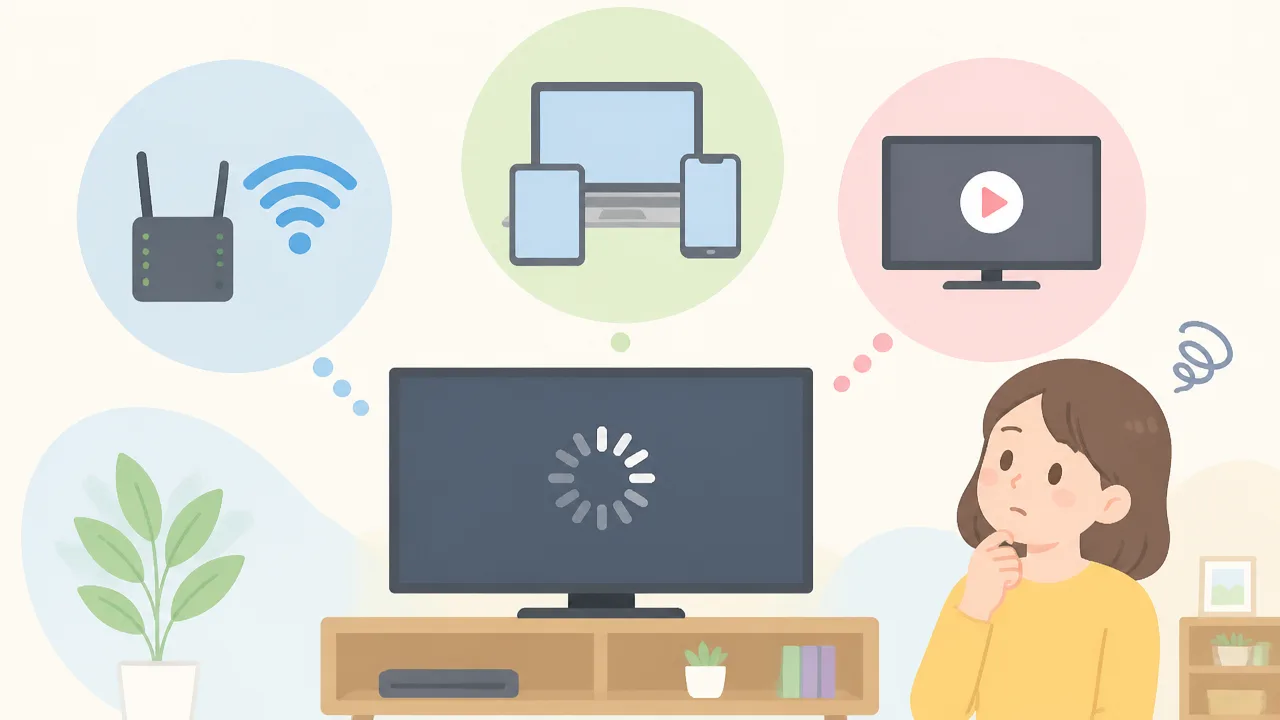
アニメが途中で止まるときは、通信回線・視聴している端末・配信サービスの状況のいずれかに原因があることが多いです。
「どの作品で」「どの端末で」「どのタイミングで」止まるかを比べると、確認する場所を絞り込みやすくなります。
まずは再生できない範囲を落ち着いて確認し、回線・端末・配信状況のどれに当てはまりそうかを見分けましょう。
| 止まり方の傾向 | 考えやすい原因 | 主に確認したいこと |
|---|---|---|
| 複数の作品が止まる | 通信回線の混雑や接続状態 | ほかの端末や時間帯でも同じか |
| 1台の端末だけで止まる | 端末の負荷、アプリ、ブラウザの状態 | 別の端末では再生できるか |
| 特定の作品・話数だけ止まる | 作品ページや配信側の一時的な状況 | ほかの作品・話数は再生できるか |
複数の作品や端末で止まるなら通信回線を確認する
見ているアニメを変えても止まり、スマートフォンやパソコンなど複数の端末でも同じように再生が途切れるなら、通信回線側の影響が考えやすいです。
動画の再生中には映像データが継続して送られるため、一時的な通信のゆらぎや利用者が多い時間帯の混雑でも、読み込みが追いつかなくなることがあります。
とくに高画質で視聴している場合は必要な通信量が増えるため、普段は問題なく使えていてもアニメの再生時だけ止まりやすく感じることがあります。
自宅の回線だけでなく、集合住宅の共有設備、公共の無線通信、移動中のモバイル通信など、利用する環境によって通信の安定度は変わります。
回線が原因かを見分ける際は、次のような傾向がないかを確認してみてください。
- 動画配信サービスを変えても再生が途切れる。
- 同じネットワークにつないだ別の端末でも読み込みに時間がかかる。
- 夜間や休日など、決まった時間帯に止まりやすい。
- 動画以外のサイトやアプリも表示に時間がかかる。
ただし、再生が止まることだけで回線に原因があるとは限りません。
次の見出しで紹介する端末側の状況や、配信サービス側の案内もあわせて確認すると、判断しやすくなります。
特定の端末だけで止まるなら端末やアプリを確認する
同じ作品を別の端末では問題なく見られるのに、スマートフォンだけ、あるいはテレビだけで止まるなら、再生に使っている端末やアプリの状態を確認するのが近道です。
端末では、複数のアプリを同時に開いていることや保存容量の余裕が少ないことなどにより、映像の処理が追いつきにくくなる場合があります。
また、配信サービスのアプリやブラウザが最新の状態ではないと、再生画面の動作が安定しにくいこともあります。
端末ごとに使える再生方式や画質の扱いが異なるため、回線速度に問題がなさそうでも、端末との組み合わせによって差が出ることがあります。
端末側の可能性を考える目安は、以下のとおりです。
- 特定のスマートフォン、タブレット、パソコン、テレビでだけ止まる。
- 再生中に端末全体の操作が重く感じる。
- 配信アプリを使う場合だけ止まり、別の視聴方法では問題が出にくい。
- 同じ端末で別の動画サービスも滑らかに再生できない。
端末の種類によって確認する項目は変わるため、スマートフォン・パソコン・テレビでは、それぞれに合った見直しが必要です。
端末ごとの確認方法は後の章で詳しく紹介します。
特定の作品や話数だけ止まるなら配信状況を確認する
ほかのアニメは普通に再生できるのに、ある作品や特定の話数だけで止まる場合は、配信ページや配信サービス側の状況が関係している可能性があります。
配信開始直後の注目作品や話題になっている回では、多くの人が同時に視聴して、一時的に読み込みに時間がかかることがあります。
また、配信対象の入れ替え、字幕・吹替版ごとの公開時期の違い、視聴できる地域や契約内容の違いによって、作品ごとに表示や再生条件が異なる場合もあります。
このケースでは、端末や回線を何度も見直す前に、作品詳細ページや配信サービスのお知らせを確認すると状況をつかみやすいです。
次のような場合は、作品ごとの配信状況を確認してみましょう。
- 同じサービス内の別作品は問題なく再生できる。
- 止まるのが特定の話数や特定の映像だけに限られる。
- 作品ページに配信予定や視聴条件に関する案内が表示されている。
- 配信サービスから再生に関するお知らせが出ている。
原因を一つに決めつけず、再生できる作品・端末・通信環境を比べることが、スムーズに視聴へ戻るための第一歩です。
再生が止まったときは画質変更と再起動から試す
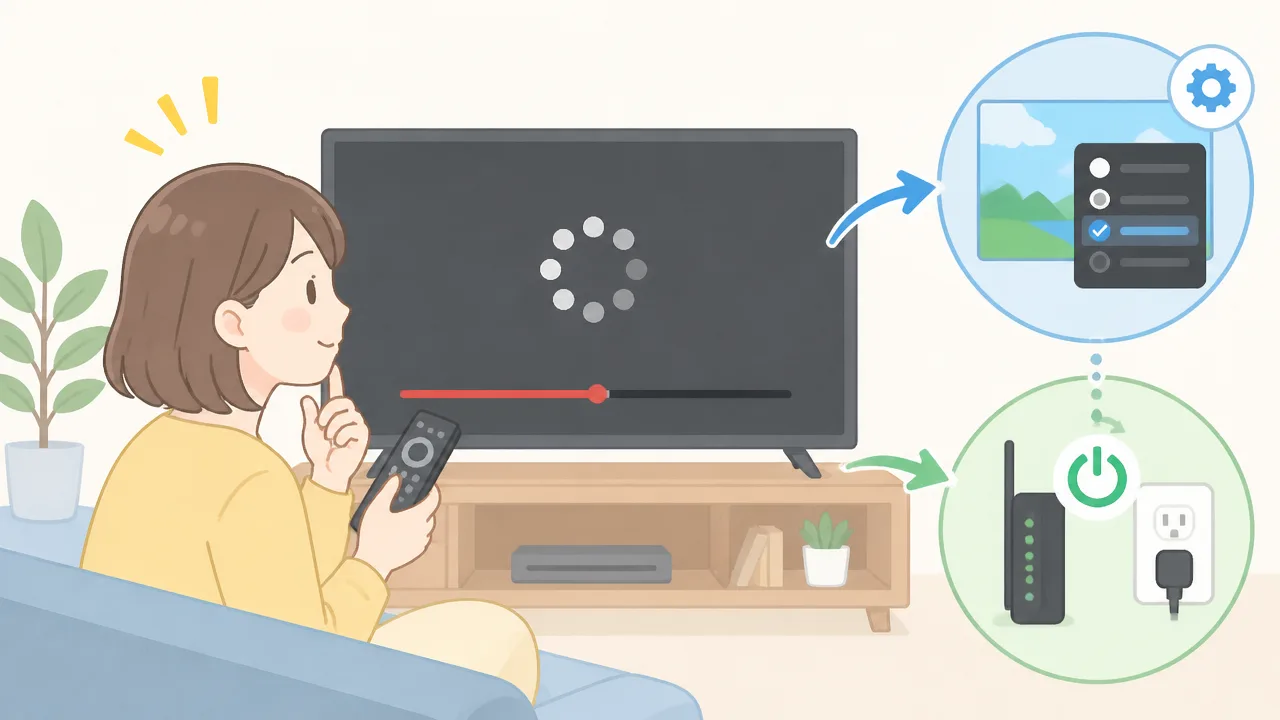
アニメの再生が途中で止まったときは、画質を下げる・再生速度を標準に戻す・アプリや端末を再起動するという順番で試すのがおすすめです。
設定や一時的な動作の乱れが原因なら、複雑な操作をしなくても再生が安定することがあります。
まずは視聴中の作品を閉じずにできる対処から始めて、改善しない場合だけ次の手順へ進むと、見たい場面を探し直す手間も抑えやすいです。
画質や再生速度を下げて通信の負荷を軽くする
高画質で再生していると、一度に読み込む映像データが増えるため、再生位置より読み込みが遅れたときに止まりやすくなります。
画面がきれいでも何度も止まる場合は、画質を一段階下げて様子を見てみましょう。
配信サービスによって表示は異なりますが、再生画面の歯車マークや画質設定から変更できることが一般的です。
「自動」設定で止まる場合も、いったん低めの画質を手動で選ぶと、再生が途切れにくくなることがあります。
| 再生時の状態 | 試したい設定 | 確認したいポイント |
|---|---|---|
| 映像が頻繁に読み込み中になる | 画質を一段階ずつ下げる | 止まる回数が減るか確認する |
| 早送りのように見えたり音声が追いつかなかったりする | 再生速度を標準に戻す | 映像と音声が自然にそろうか見る |
| 自動画質で安定しない | 低めの画質を手動で固定する | 数分間続けて再生できるか確認する |
再生速度を変更できるサービスでは、倍速再生が端末の処理や映像の読み込みに影響する場合があります。
普段は倍速で見ている人も、止まったときだけは標準速度に戻して確認すると原因を切り分けやすいです。
画質を下げても作品の内容まで見えにくくなるとは限らないため、まずは一段階だけ変更して、自分が見やすい設定を探してみてください。
設定を変えた後は、再生位置を少し戻してから再開すると、読み込みが追いついたかを確認しやすいです。
アプリ・端末・ルーターの順に再起動する
画質を調整しても止まる場合は、アプリや端末に一時的な処理の滞りが起きているかもしれません。
再起動は、アプリ、端末、ルーターの順に進めると、必要以上に設定を触らずに確認できます。
最初からすべての機器を再起動するよりも、影響の小さいものから試したほうが原因を見つけやすいです。
- アニメを再生しているアプリ、または視聴中の画面を完全に閉じます。
- 少し待ってからアプリやブラウザを開き直し、同じ作品を再生します。
- 改善しない場合は、スマートフォン・パソコン・テレビなどの端末を再起動します。
- それでも再生が安定しないときは、ルーターの電源を切り、少し待ってから入れ直します。
アプリを閉じるときは、画面を切り替えるだけではなく、起動中の一覧から終了させると再読み込みにつながりやすいです。
端末の再起動では、保留になっていた処理や一時的に使われていたメモリが整理され、映像再生が滑らかになる場合があります。
ルーターを再起動した直後は接続が戻るまで少し時間がかかるため、ランプの状態や端末の接続表示を確認してから再生してください。
ただし、ルーターの細かな設定変更や初期化まで急いで行う必要はありません。
再起動後に一度だけ再生を試し、結果を確認してから次の操作へ進むことが大切です。
バックグラウンドのアプリや不要なタブを閉じる
アニメを見ながら複数のアプリや多くのブラウザタブを開いていると、端末の処理が分散して再生が不安定になることがあります。
とくに、動画視聴、ゲーム、通話、写真の同期などを同時に行っている場合は、視聴に使う余裕が少なくなりやすいです。
再生を始める前に、使っていないアプリや不要なタブを閉じて、アニメの視聴だけに集中できる状態を作ってみましょう。
- 別の動画を再生しているアプリを終了する
- 使っていないブラウザのタブを閉じる
- 通話や画面共有を終えてから再生する
- 容量の大きいファイルの送受信や同期が続いていないか確認する
- 端末の充電が少ない場合は、充電しながら短時間試してみる
通知が多く届くアプリも、画面の切り替えや処理の増加につながることがあるため、視聴中だけ通知を控えめにする方法もあります。
ただし、大切な連絡を見逃したくない場合は、通知を完全に止める必要はありません。
不要なアプリを閉じた後に再生が安定したなら、端末にかかっていた負荷が関係していた可能性があります。
こうした基本の対処で改善することも多いため、画質変更、再起動、不要なアプリの終了を一つずつ試して、快適に見られる状態を探してみてください。
安定した視聴に必要な通信速度と測定方法
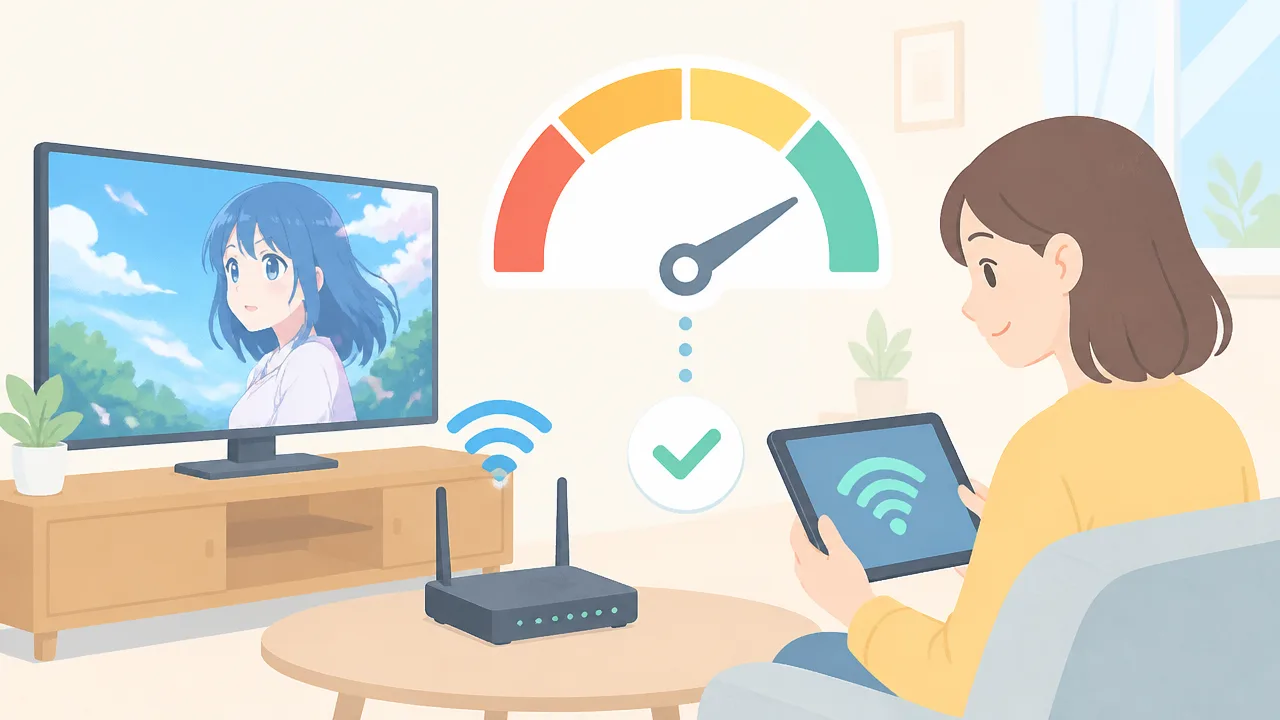
アニメを途切れにくく視聴するには、選んでいる画質に見合う下り通信速度があり、さらに速度が大きく上下しないことも大切です。
まずは動画を見たい時間帯に速度を測り、必要な目安を継続して満たしているか確認してみましょう。
測定結果が一度だけ良くても、夜間などに低下する場合は再生が不安定になることがあります。
標準画質・高画質・4Kで必要な速度の目安
必要な通信速度は、標準画質か高画質か、4K画質かによって変わります。
配信サービスや作品の形式によって条件は異なりますが、一般的には以下を一つの目安にすると確認しやすいです。
| 画質の目安 | 必要になりやすい下り速度の目安 | 視聴時のポイント |
|---|---|---|
| 標準画質 | おおむね3Mbps以上 | スマートフォンの小さな画面で見やすい画質です。 |
| 高画質 | おおむね5〜10Mbps以上 | テレビやパソコンで見やすく、利用者が多い画質帯です。 |
| 4K画質 | おおむね20〜30Mbps以上 | 高精細な映像のため、速度だけでなく安定性もより求められます。 |
Mbpsは、1秒間に受け取れるデータ量を表す単位で、数値が大きいほど多くのデータを受信しやすいと考えられます。
ただし、上の数値を満たしていても、同じ回線で複数台が動画視聴や大容量の通信を行うと、実際に使える速度は少なくなることがあります。
たとえば高画質で視聴したい場合、測定結果が5Mbps前後ぎりぎりよりも、必要な目安より少し余裕のある速度が出ているほうが安心です。
配信サービス側で推奨速度が案内されている場合は、その内容を優先して確認してください。
速度測定では下り速度と応答の安定性を確認する
アニメの視聴では、主に下り速度を確認します。
下り速度とは、インターネット上の映像データを端末へ受け取る速さのことで、動画再生のなめらかさに関わります。
速度測定サイトや契約している回線事業者の測定ページを開き、視聴に使う端末で計測すると、実際の環境に近い結果を見やすくなります。
- アニメをよく見る場所で、視聴に使う端末を用意します。
- 動画視聴や大きなファイルの送受信をできるだけ止めた状態で速度を測ります。
- 下り速度、応答時間、速度のばらつきを確認します。
- 朝・昼・夜など時間を変えて複数回測り、結果を比べます。
測定画面に表示される応答時間は、通信への反応が返ってくるまでの時間です。
動画視聴では下り速度ほど直接的ではないものの、応答時間が極端に長かったり、測定のたびに大きく変動したりする場合は、通信が安定しにくい状況の参考になります。
また、平均速度だけでなく、測定中に数値が大きく上下していないかも見ておきましょう。
一度の測定結果だけで判断せず、複数回の傾向を見ることが、原因を切り分ける近道です。
- 下り速度が必要な目安を継続して上回っているか確認します。
- 測定ごとに速度が極端に下がる時間帯がないか確認します。
- 応答時間や速度のばらつきが大きくないか確認します。
- 視聴する画質を変えたときに必要な速度も見直します。
夜間や休日だけ止まる場合は回線混雑を疑う
昼間は問題なく見られるのに、夜間や休日だけアニメが止まりやすい場合は、利用者が増える時間帯の回線混雑が関係している可能性があります。
帰宅後の時間帯や休日は、多くの人が動画視聴、ゲーム、大容量の通信を利用しやすく、地域や契約内容によっては速度が出にくくなることがあります。
この場合は、再生が止まった時刻と、その前後に測った下り速度を記録しておくと傾向をつかみやすいです。
| 確認したい状況 | 考えられる見方 |
|---|---|
| 朝や昼は安定している | 時間帯による混雑の影響が少ない状態かもしれません。 |
| 夜だけ下り速度が下がる | 利用者が増える時間帯に通信が混み合っている可能性があります。 |
| 休日の長時間帯に不安定になる | 周辺での利用状況が変化していることがあります。 |
| 時間に関係なく速度が低い | 回線全体や利用環境を含めて確認する必要があります。 |
夜間だけ速度が落ちる傾向が見つかったら、視聴する画質を一段階下げた場合に安定するかを確認すると、通信量との関係を判断しやすくなります。
数日分の測定結果を残しておけば、回線の相談が必要になった際にも状況を伝えやすくなります。
まずは視聴したい画質に必要な下り速度が、よく見る時間帯にも出ているかを確かめてみてください。
Wi-Fi接続中にアニメが止まる場合の対処法
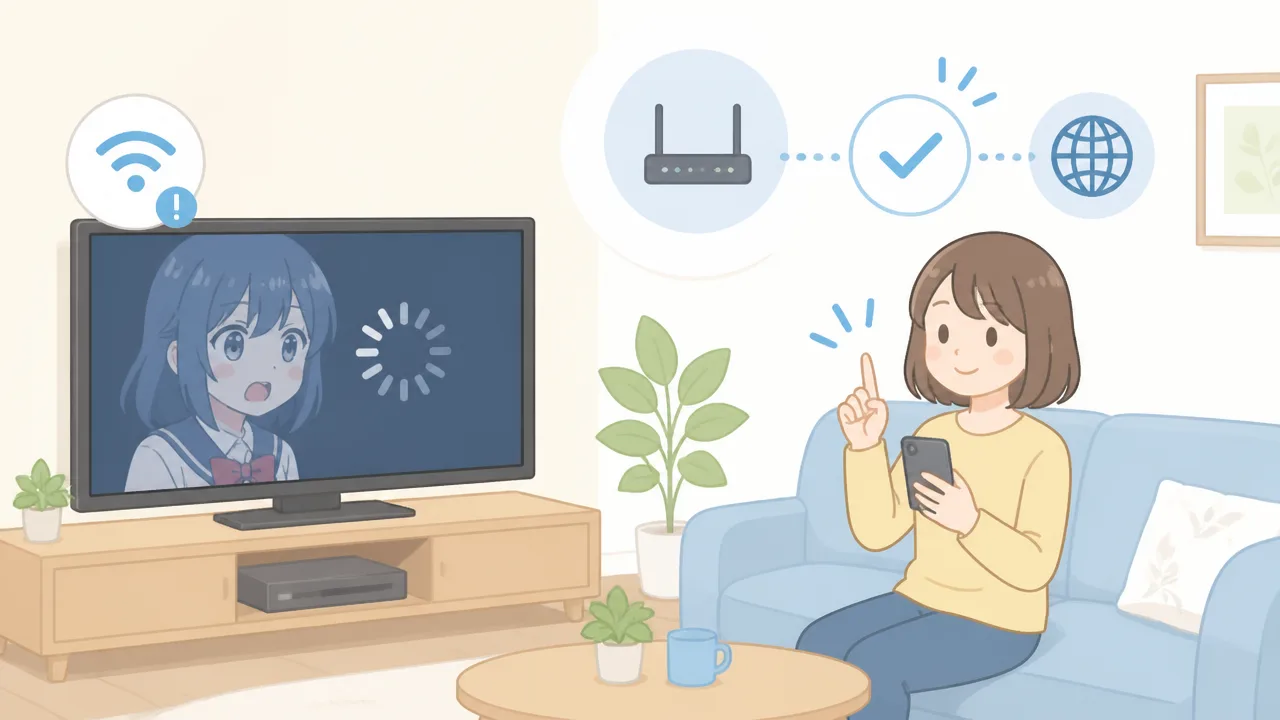
Wi-Fi接続中にアニメが途中で止まるときは、ルーターとの距離・周波数帯・同時接続している機器を順番に見直すと、原因を切り分けやすくなります。
まずは視聴する場所をルーターに近づけ、利用する周波数帯を切り替えたうえで、ほかの端末の通信を減らしてみてください。
それでも安定しない場合は、有線接続への変更やルーター本体の見直しが選択肢になります。
ルーターとの距離や障害物を見直す
Wi-Fiの電波は、ルーターから離れるほど弱くなり、壁や床、家具などの影響も受けやすくなります。
同じ部屋では問題なく視聴できても、別の部屋や階になると再生が止まりやすくなるなら、電波の届き方が関係しているかもしれません。
まずはスマートフォンなどをルーターの近くへ移動させ、アニメを再生して状態が変わるか確認しましょう。
近くでは安定する場合、ルーターの置き場所や周辺の障害物を調整することで改善が期待できます。
- 床の上や棚の奥ではなく、少し高くて開けた場所に置く
- 金属製の棚、水槽、大型家電のすぐそばを避ける
- ルーターを部屋の端ではなく、できるだけ視聴場所に近い位置へ移す
- 収納ボックスや扉付きの棚に入れたままにしない
特にコンクリート壁や床を挟む環境では、電波が弱くなることがあります。
ルーターを移動できないときは、普段アニメを見る場所を少し変えるだけでも接続が安定する場合があります。
ルーターの真横で安定して再生できるかを確認すると、距離や障害物が原因かを判断しやすいです。
周波数帯を2.4GHzと5GHzで切り替える
Wi-Fiには主に2.4GHzと5GHzの周波数帯があり、それぞれ電波の届き方や混雑への強さが異なります。
今使っている周波数帯で止まりやすい場合は、もう一方へ切り替えると視聴しやすくなることがあります。
| 周波数帯 | 向いている状況 | 気を付けたい点 |
|---|---|---|
| 2.4GHz | ルーターから離れた部屋や、壁を挟む場所 | 周辺の機器と電波が重なりやすい |
| 5GHz | ルーターに比較的近く、安定した動画視聴をしたい場所 | 壁や床の影響を受けやすい |
ルーターの近くで視聴しているのに止まる場合は、5GHzへ切り替えることで周辺の電波干渉を避けやすくなることがあります。
反対に、別室や離れた場所で止まる場合は、2.4GHzのほうがつながりやすいケースもあります。
接続先の名前に周波数帯が表示されている場合は、端末のWi-Fi設定画面から選び直せます。
名称だけでは分からない場合は、ルーターの説明書や設定画面で接続先を確認してみてください。
同時接続する端末を減らして負荷を抑える
家の中で複数の端末が同時にWi-Fiを使うと、動画視聴に使える通信が少なくなり、再生が止まりやすくなることがあります。
とくに高画質の動画視聴、オンラインゲーム、写真や動画の同期、大きなデータの送受信が重なると影響を受けやすくなります。
アニメを見る時間だけでも、使っていない端末のWi-Fi接続を外したり、通信量の大きい作業を止めたりすると状況を確認できます。
- 家族が見ている動画の画質を一時的に下げる
- ゲーム機やパソコンの更新を視聴後に回す
- 使っていないタブレットやゲーム機のWi-Fiをオフにする
- 写真や動画の自動同期が進んでいないか確認する
一人で利用している場合でも、複数の端末が自動的に通信していることがあります。
視聴中の端末以外を一時的に接続から外して安定するなら、同時接続による負荷を疑いやすくなります。
改善しない場合は有線接続やルーター更新を検討する
置き場所や周波数帯を変えてもWi-Fiが不安定な場合は、有線接続にすると電波の影響を受けにくくなります。
テレビや対応する視聴機器では、ルーターと機器をケーブルでつなぐことで、再生が安定する場合があります。
ただし、接続できる端子や必要な機器は端末によって異なるため、購入前に対応状況を確認しておくと安心です。
長く使っているルーターでは、同時に接続できる機器が増えた現在の利用環境に合わなくなっていることもあります。
接続が頻繁に切れる、ルーターの近くでも再生が安定しない、家中の複数端末で同じような不調が出る場合は、ルーター本体の更新を検討する目安になります。
選ぶ際は、住まいの広さ、視聴する部屋の位置、接続する端末の数に合った製品かを確認しましょう。
スマートフォンやタブレットで止まる場合の対処法
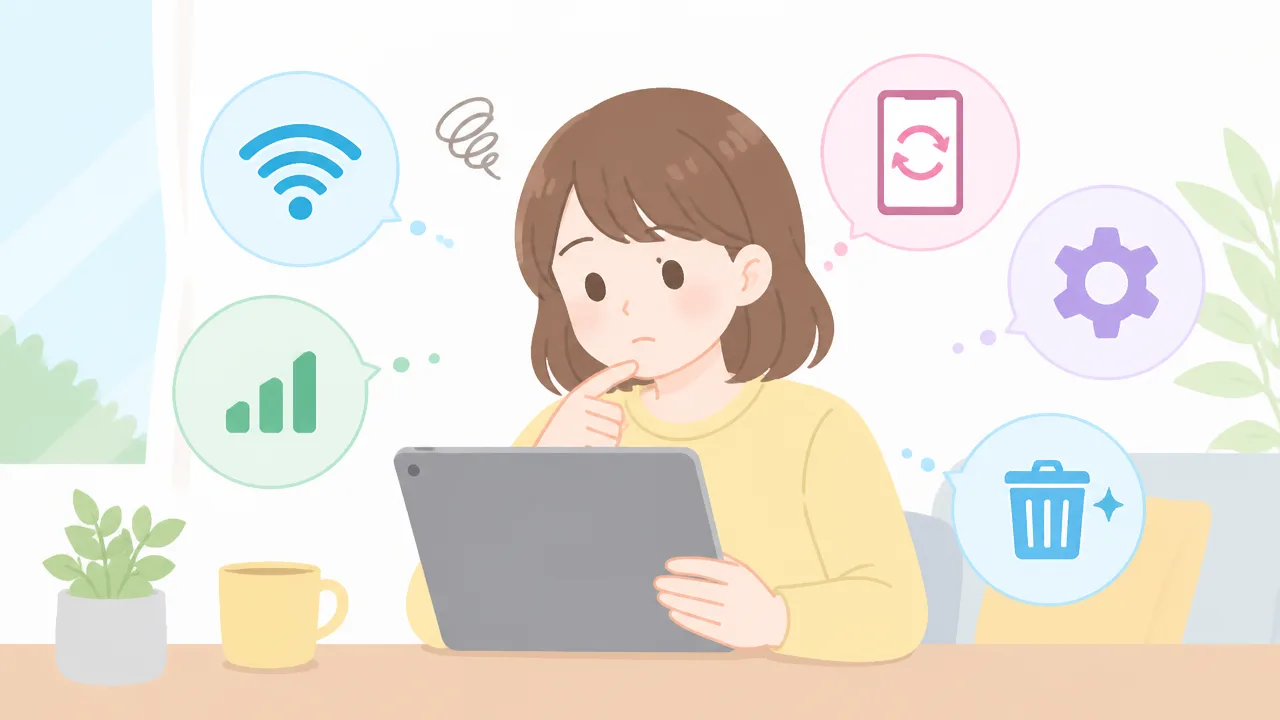
スマートフォンやタブレットでアニメが途中で止まるときは、モバイル通信の残量・アプリの保存領域・端末の設定を順番に確認すると原因を絞り込みやすくなります。
特に外出先で視聴している場合は、データ容量の上限や省電力設定によって、再生に必要な通信やアプリの動作が抑えられていることがあります。
通信状況だけでなく、アプリと端末の状態も一緒に整えることが、安定して視聴するためのポイントです。
データ容量と速度制限の有無を通信会社のアプリで確認する
モバイル通信でアニメを見る場合は、契約している通信会社の公式アプリや会員ページから、当月のデータ使用量を確認してみましょう。
利用可能なデータ容量が少なくなっていたり、一定量を使ったことで通信速度が抑えられていたりすると、映像の読み込みが追いつかず再生が止まりやすくなる場合があります。
動画は画質が高いほど通信量が増えるため、短時間の視聴でも想定より多くの容量を使うことがあります。
| 確認する項目 | 確認のポイント |
|---|---|
| データ使用量 | 当月の残り容量が少なくなっていないかを見る |
| 通信速度の状態 | 速度が抑えられている旨の表示がないか確認する |
| 追加容量の状況 | 追加した容量が利用開始されているかを確認する |
| 契約プラン | 動画視聴の頻度に対して容量が合っているかを見直す |
容量に余裕がないときは、配信アプリ側で画質を低めに設定すると、通信量を抑えながら視聴できることがあります。
ただし、画質の設定方法や選べる画質は配信サービスごとに異なるため、再生画面やアプリ設定から確認してください。
アプリのキャッシュを削除してストレージ容量を確保する
端末の空き容量が少ないと、アプリが一時的なデータを保存しにくくなり、再生中の動作が不安定になることがあります。
写真、動画、使っていないアプリ、不要なファイルなどを整理して、端末の保存領域に余裕を作りましょう。
あわせて、配信アプリにキャッシュ削除の項目がある場合は、不要な一時データを消す方法もあります。
キャッシュ削除の前に、ダウンロード済みの作品やログイン状態への影響を確認することが大切です。
アプリによっては、キャッシュを消す操作によって視聴用に保存したデータを再取得する必要が出る場合があります。
- 端末の設定画面から、保存領域の空き容量を確認する
- 視聴し終えたダウンロード作品が残っていないかを見る
- 重複した写真や長期間使っていないアプリを整理する
- 配信アプリ内にキャッシュ削除の設定があるか確認する
アプリをいったん終了してから開き直すだけでも、一時的な動作の乱れが落ち着くことがあります。
削除するデータが判断しにくいときは、端末に標準搭載されている保存領域の管理機能を使うと整理しやすいですよ。
アプリとOSを最新版へ更新する
配信アプリや端末の基本ソフトが古い状態では、動画再生に関する不具合の修正や対応状況が十分に反映されていないことがあります。
アプリストアで配信アプリの更新が表示されていないかを確認し、利用できる更新があれば内容を確認したうえで適用しましょう。
端末のOSについても、設定画面から更新状況を確認できます。
アプリだけでなくOSも最新の状態に近づけることで、再生機能との相性が改善する場合があります。
- 配信アプリを終了する
- アプリストアで更新の有無を確認する
- 端末の設定画面でOSの更新状況を確認する
- 更新後に端末を再起動してから再生を試す
OS更新には時間がかかることがあり、端末の空き容量や充電残量も必要になります。
外出前や視聴直前ではなく、時間に余裕があるときに行うと安心です。
省電力設定や通信制限の設定を見直す
バッテリーを長持ちさせるための省電力モードや、アプリごとの通信を抑える設定が有効になっていると、動画再生が途切れる要因になることがあります。
端末の設定画面から、配信アプリに対するモバイルデータ通信の許可や、バックグラウンド通信の制限状況を確認してみましょう。
なお、設定名や操作場所は端末の機種やOSによって異なります。
| 設定の例 | 見直す内容 |
|---|---|
| 省電力モード | 視聴中だけ一時的に解除して変化を見る |
| モバイルデータ通信 | 配信アプリの通信が許可されているか確認する |
| データ使用量の節約設定 | 動画アプリへの制限が強くなっていないか確認する |
| バックグラウンド更新 | アプリの動作に必要な通信が抑えられていないか見る |
省電力設定は便利な機能なので、常に解除したままにする必要はありません。
まずはアニメを視聴する時間だけ設定を変更し、再生の安定性に違いが出るか確認するとよいでしょう。
また、充電残量が少ない状態では端末の動作が控えめになることもあるため、充電しながら再生できる環境を用意するのもひとつの方法です。
パソコンで止まる場合はブラウザと端末の負荷を見直す
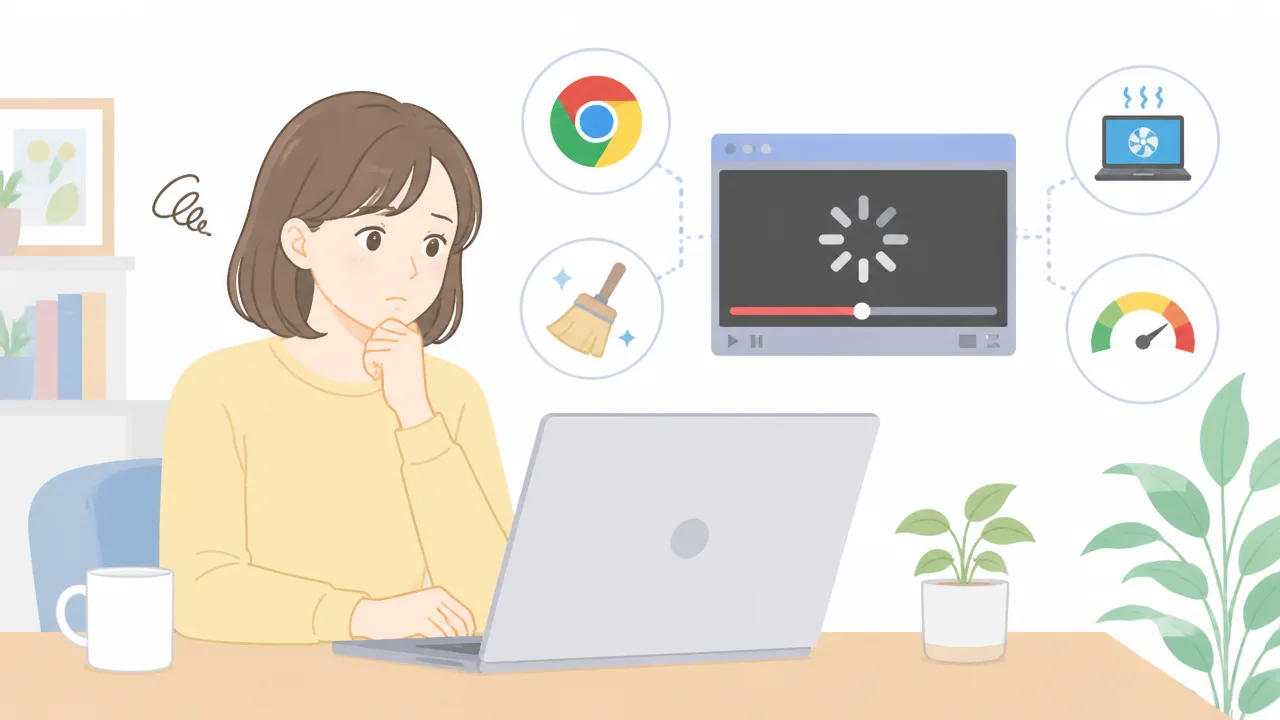
パソコンでアニメの再生が途中で止まるときは、ブラウザにたまったデータや拡張機能、同時に動いているソフトを見直すと改善することがあります。
まずはキャッシュとCookieの整理、別の閲覧環境での再生確認、不要なタブやソフトを閉じる方法を順番に試してみてください。
特に長時間パソコンを起動したままにしている場合は、ブラウザや端末の処理に余裕がなくなっている可能性があります。
キャッシュとCookieを削除する
ブラウザには、一度表示した画像やページの情報を再利用するためのキャッシュ、ログイン状態などを保持するCookieが保存されています。
これらの情報が古くなったり増えすぎたりすると、配信ページの表示や再生操作がスムーズに進まないことがあります。
ブラウザの設定画面から、閲覧履歴の削除またはプライバシーに関する項目を開き、キャッシュとCookieを整理してから再生を試しましょう。
| 削除する項目 | 期待できる変化 | 事前に知っておきたいこと |
|---|---|---|
| キャッシュ | 古い表示データを読み直せる | 最初のページ表示が少し時間を要する場合がある |
| Cookie | ログイン情報やサイト設定を整理できる | 配信サービスを含むサイトで再ログインが必要になる場合がある |
ログイン情報を忘れないよう、削除前に登録メールアドレスやパスワードを確認しておくと安心です。
すべてのサイトの情報を消すことに抵抗がある場合は、利用している配信サービスのデータだけを個別に削除できるブラウザもあります。
別のブラウザやシークレットモードで再生する
普段使っているブラウザだけで止まる場合は、別のブラウザやシークレットモードで同じ作品を再生してみましょう。
シークレットモードでは、通常の閲覧環境で使われている一部のCookieや拡張機能の影響を受けにくいため、切り分けに役立ちます。
別の閲覧環境で問題なく再生できた場合は、普段のブラウザの設定や保存データに原因が絞られます。
- 普段のブラウザで再生できるかを確認する。
- 同じブラウザのシークレットモードで再生する。
- 別のブラウザでも同じ話数を再生する。
- 再生結果の違いから、ブラウザ側の設定を見直す。
シークレットモードではログイン状態が引き継がれないことがあるため、配信サービスへのログインが必要になる場合があります。
拡張機能を一時的に停止する
広告表示の調整、画面の見た目の変更、翻訳、パスワード管理などの拡張機能は便利ですが、動画配信ページの動作に影響する場合があります。
とくに複数の拡張機能を追加している場合は、いったんすべてを停止してから再生を確認する方法がおすすめです。
再生が安定したら、必要な拡張機能をひとつずつ有効に戻すことで、影響しているものを確認しやすくなります。
- ブラウザの拡張機能の管理画面を開く。
- 追加している拡張機能を一時的に停止する。
- ブラウザを開き直してアニメを再生する。
- 改善した場合は、拡張機能をひとつずつ戻して様子を見る。
パスワード管理など日常的に必要な機能は、原因確認が終わったあとに再度有効にするとよいでしょう。
不要なソフトやタブを閉じて空き容量を確保する
動画再生中に多くのタブ、ゲーム、画像編集ソフト、オンライン会議用ソフトなどを同時に開いていると、パソコンの処理が重くなることがあります。
再生前に使っていないタブやソフトを閉じるだけでも、映像と音声の処理に余裕が生まれやすくなります。
また、保存領域の空きが少ない状態では、ブラウザが一時データを扱いにくくなることもあるため、不要なファイルを整理して空き容量を確保することも大切です。
- 視聴に関係ないブラウザのタブを閉じる。
- 起動したままのソフトを終了する。
- ダウンロードや同期など、容量や処理を使う作業を一時停止する。
- 不要になったファイルを整理して、保存領域に余裕を作る。
作業を整理したあとにパソコンを再起動し、必要なブラウザだけを開いて再生すると、変化を確認しやすくなります。
テレビやストリーミング端末で止まる場合の対処法
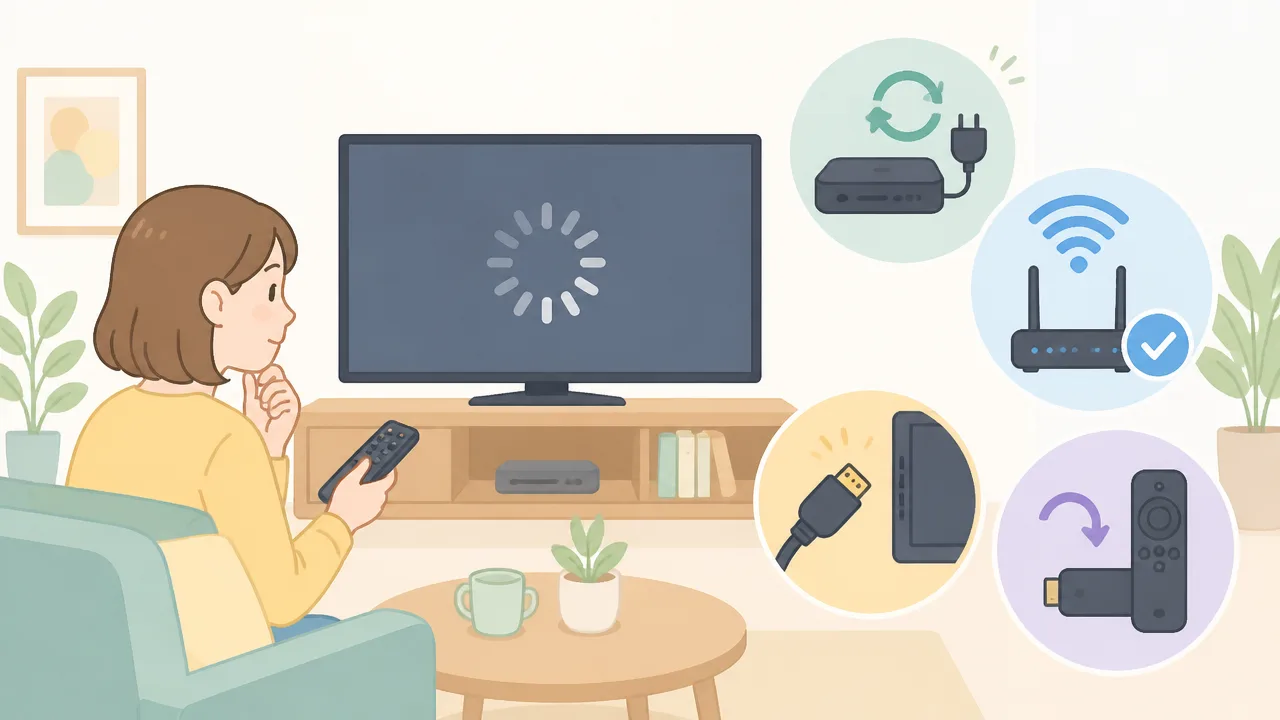
テレビでアニメが途中で止まるときは、テレビ・再生端末・ルーターを順番に入れ直し、アプリと端末を最新の状態にすることから試してみてください。
それでも安定しない場合は、有線LANへの切り替えや、端末の空き容量・発熱の確認が役立ちます。
テレビ本体、ストリーミング端末、通信機器のどこに負担がかかっているかを切り分けながら、ひとつずつ確認するのがポイントです。
テレビ・再生端末・ルーターの電源を入れ直す
テレビやストリーミング端末は長時間電源を入れたままにしていると、一時的な処理が残って動作が不安定になることがあります。
リモコンで電源を切るだけでは待機状態のままの場合もあるため、電源ケーブルを抜いて完全に電源を切る方法がおすすめです。
テレビにアプリを直接入れて視聴している場合も、外付けのストリーミング端末を使っている場合も、再起動の手順は基本的に同じです。
- テレビとストリーミング端末の電源を切る。
- 必要に応じて、テレビと端末の電源ケーブルをコンセントから抜く。
- ルーターの電源も切り、少し待つ。
- ルーターの電源を入れ、ランプの状態が落ち着くまで待つ。
- ストリーミング端末、テレビの順に電源を入れ、アニメを再生する。
再起動する順番をそろえることで、端末が通信をつなぎ直しやすくなります。
テレビの電源ケーブルを抜きにくい場合は、機種ごとの取扱説明書にある再起動方法を確認してください。
録画中や更新中に電源を切ると動作に影響する場合があるため、画面表示を確認してから行うと安心です。
アプリと端末のシステムを更新する
動画配信アプリやテレビ、ストリーミング端末のシステムが古いままだと、再生に必要な処理がスムーズに進まないことがあります。
アプリと端末本体の両方を確認すると、見落としを減らせます。
アプリだけを更新しても端末側の更新が保留されていることがあるため、設定画面もあわせて見てみましょう。
| 確認する場所 | 主な確認内容 |
|---|---|
| 配信アプリ | アプリストアで更新が表示されていないか確認する。 |
| テレビ本体 | 設定画面からソフトウェア更新やシステム更新を確認する。 |
| ストリーミング端末 | 端末の設定画面から、システムの更新状況を確認する。 |
更新中は電源を切ったり、電源ケーブルを抜いたりしないようにしてください。
更新が終わったら端末を一度再起動してからアプリを開くと、変更が反映されやすくなります。
アプリの動作に違和感が残る場合は、アプリを終了して開き直す方法もあります。
Wi-Fiから有線LAN接続へ切り替える
テレビの設置場所によっては、Wi-Fiの電波が壁や家具の影響を受け、映像再生が途切れやすくなることがあります。
ルーターとテレビ、またはストリーミング端末をLANケーブルでつなげる環境なら、有線LAN接続に切り替えることで通信が安定しやすくなります。
特に高画質で視聴したいときや、家の中で複数の機器を同時に使う時間帯には、有線接続が向いています。
- テレビ本体にLAN端子がある場合は、ルーターと直接つなぐ。
- ストリーミング端末に対応する有線接続用の機器がある場合は、対応状況を確認して利用する。
- 接続後は端末のネットワーク設定を開き、有線LANが選ばれているか確認する。
LANケーブルは、ドアにはさんだり強く折り曲げたりすると傷みやすいため、無理のない配線にしましょう。
有線LANに切り替えたあとも止まる場合は、テレビや再生端末側の状態を中心に確認すると、原因を絞り込みやすくなります。
端末の空き容量や発熱を確認する
ストリーミング端末やテレビは、アプリの一時データや更新用データを保存するための空き容量が必要です。
空き容量が少ないとアプリの動作が重くなることがあるため、使っていないアプリを整理してみてください。
端末が熱を持ちすぎている場合も、映像処理に影響することがあります。
- 使っていないアプリや不要になったデータを削除する。
- 端末の設定画面で、保存領域に余裕があるか確認する。
- 端末の周囲に物を置きすぎず、熱がこもりにくい場所に設置する。
- 本体が熱いと感じるときは、電源を切って十分に冷ましてから再生する。
テレビの背面やストリーミング端末の周辺は熱がこもりやすいため、棚の奥に押し込んだ設置には注意が必要です。
また、テレビのUSB端子から給電しているストリーミング端末では、給電状態によって動作が安定しにくいこともあります。
付属品や端末に対応した電源アダプターを使えているか確認するとよいでしょう。
まずは電源の入れ直しと更新を行い、それでも変化がないときに有線接続や設置環境の見直しへ進むと、負担を抑えながら対処できます。
特定の作品や話数だけ止まる場合は配信状況を確認する
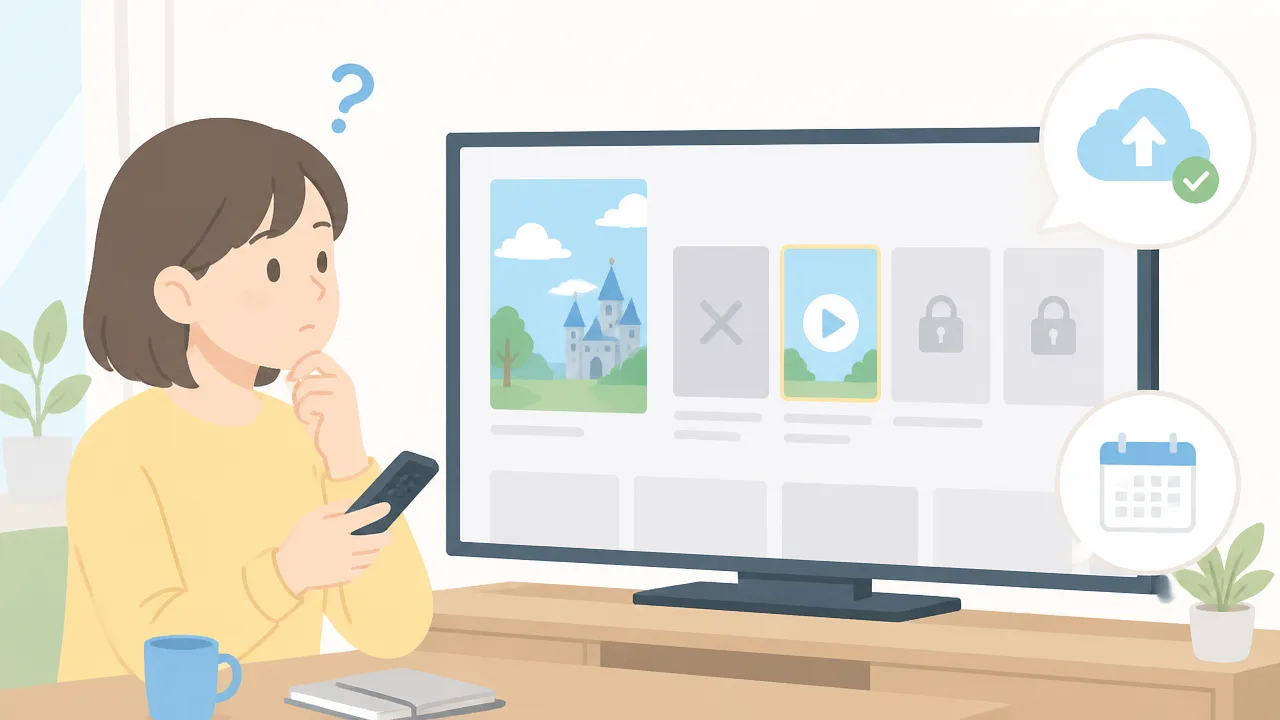
ほかの作品は問題なく再生できるのに、特定の作品や話数だけ止まる場合は、利用中の端末や回線以外に原因があるかもしれません。
まずは配信サービスの公式情報を確認し、別の作品や端末でも同じ状態になるか試すと、状況を落ち着いて切り分けやすくなります。
一時的な配信側の混雑や配信データの調整が関係している場合は、利用者側で設定を変えなくても、時間を空けることで再生できることがあります。
公式サイトや公式のお知らせで障害情報を確認する
特定の作品だけ読み込みが進まない、再生開始直後に止まる、同じ場面で繰り返し止まるといった場合は、配信サービス側で案内が出ていないか確認しましょう。
公式サイトの重要なお知らせ、公式アプリ内のお知らせ、公式の案内用アカウントなどに、障害情報やメンテナンス予定が掲載されることがあります。
とくに新作の配信開始直後や話題になっている作品の更新時刻付近は、多くの人が同時にアクセスし、再生しにくい状態になる場合があります。
また、作品の配信期間の終了や公開範囲の変更により、以前と同じように視聴できないこともあります。
| 確認する内容 | 見分ける目安 |
|---|---|
| サービス全体のお知らせ | 複数の作品で再生に関する案内が出ている |
| 作品ごとの配信ページ | 公開日時、配信期限、視聴対象の変更が表示されている |
| メンテナンス情報 | 作業予定の時間帯と再生への影響が案内されている |
公式情報が出ているときは、案内された対応や復旧の更新を待つのが安心です。
非公式の投稿だけで判断せず、配信サービスが発信している情報を優先してください。
別の作品や別の端末で再生して原因を切り分ける
原因を確認するには、止まった作品以外の動画を数分間再生してみる方法が役立ちます。
別の作品はスムーズに再生でき、特定の作品や話数だけ止まるなら、その作品の配信データや公開状況に関係している可能性が高まります。
反対に、複数の作品で同じように止まる場合は、作品固有ではない状況も考えられます。
- 同じシリーズの前後の話数を再生してみる
- ジャンルが異なる別作品を再生してみる
- 同じアカウントで別の端末から対象話数を開いてみる
- 再生が止まる位置が毎回ほぼ同じか確認する
別の端末でも同じ作品の同じ位置で止まる場合は、端末だけの問題とは限りません。
一方で、ある端末でだけ再生しにくく、別の端末では最後まで見られるなら、作品の配信状態とは別の要因を考えやすくなります。
確認するときは、再生した作品名、話数、止まったおおよその時間をメモしておくと、あとから状況を整理しやすいですよ。
時間を空けてから再生し直す
公式情報に大きな案内がなく、特定の作品だけ一時的に止まるときは、少し時間を空けてから再生し直すのもひとつの方法です。
更新直後や視聴が集中しやすい時間帯は、一時的に映像の読み込みが不安定になることがあります。
数十分から時間を置いて同じ話数を開き直すと、問題なく再生できる場合があります。
- 再生画面をいったん閉じる
- 少し時間を空ける
- 作品ページから対象の話数を選び直す
- 止まった場面より少し前から再生する
前回止まった位置から再開すると動きにくい場合は、少し前の場面へ戻してから再生すると、映像がつながることもあります。
ただし、長時間待っても特定の話数だけ見られない状態が続くときは、公式のお知らせが更新されていないかをあらためて確認しましょう。
通信が不安定な環境では事前ダウンロードが便利
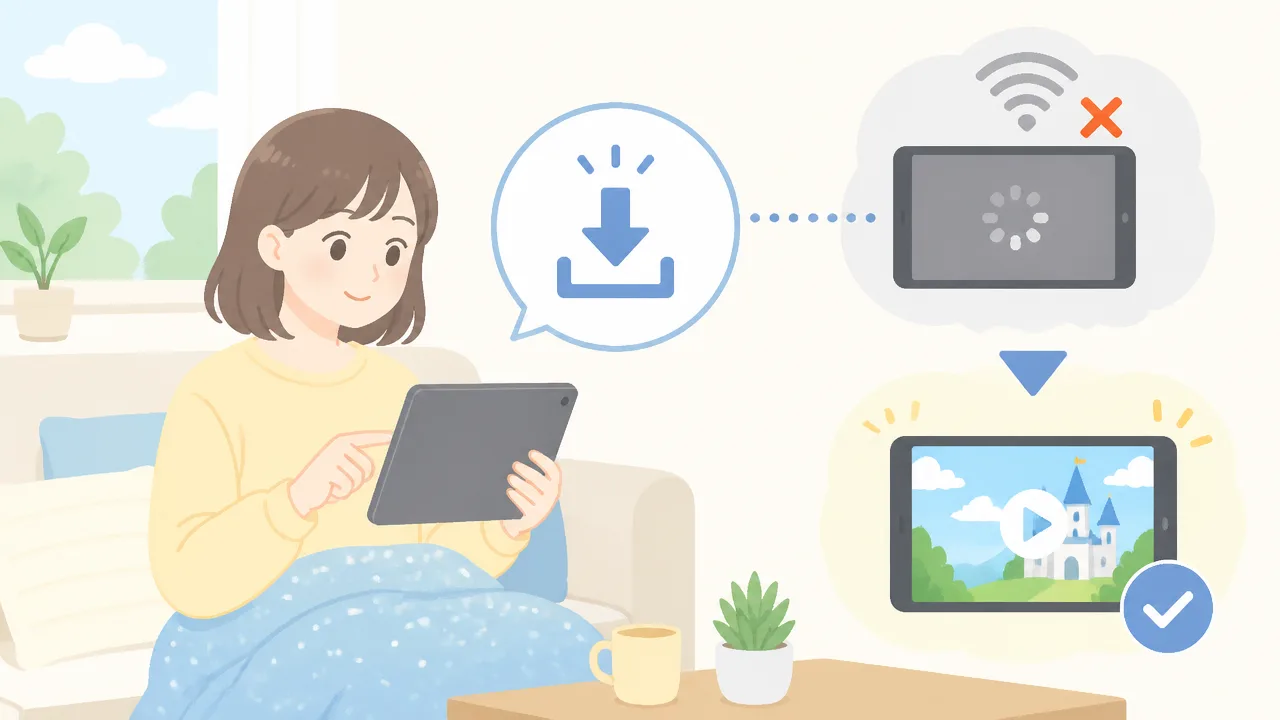
移動中や外出先などで通信が安定しにくい場合は、自宅などのWi-Fi環境で作品をあらかじめダウンロードしておくと、再生が止まりにくくなります。
対応している配信サービスなら、端末に保存した作品を通信なしで再生できるため、電波状況を気にせずアニメを楽しみやすいですよ。
ただし、保存できる作品や視聴できる期間、必要な空き容量はサービスごとに異なるため、出かける前に確認しておくことが大切です。
対応作品をWi-Fi環境で保存してオフライン再生する
ダウンロード機能は、配信サービスのアプリから対応作品を端末へ保存する仕組みです。
保存が完了していれば、地下鉄の移動中や旅行先、電波が届きにくい場所でも、通信量を抑えながら再生できる場合があります。
通信が混みやすい時間帯に視聴したいときにも、事前ダウンロードは便利です。
一般的には、作品ページまたは各話の一覧にあるダウンロード用のボタンから保存を始めます。
- Wi-Fiに接続した状態で配信サービスのアプリを開く
- 視聴したいアニメの作品ページまたは話数一覧を表示する
- ダウンロードに対応している話数を選んで保存する
- ダウンロード一覧で完了していることを確認する
- 外出先ではアプリのダウンロード一覧から作品を再生する
保存中にWi-Fi接続が切れると、ダウンロードが途中で止まったり、完了まで時間がかかったりすることがあります。
出発直前ではなく、時間に余裕があるときに必要な話数を保存しておくと安心です。
シリーズをまとめて見たい場合は、続けて視聴する予定の話数まで保存しておくと、次の話へ進むたびに通信状態を気にせずに済みます。
なお、ブラウザからの視聴ではダウンロード機能を使えず、公式アプリでのみ対応しているサービスもあります。
保存画質と端末の空き容量を確認する
ダウンロード時に画質を選べる場合は、視聴する端末の画面サイズや空き容量に合わせて設定しましょう。
高画質で保存するほど映像は見やすくなりますが、その分だけ端末の保存容量を使いやすくなります。
| 保存画質の考え方 | 向いている場面 |
|---|---|
| 高めの画質 | 大きめの画面で見たいときや、容量に余裕があるとき |
| 標準的な画質 | 画質と保存できる話数のバランスを取りたいとき |
| 容量を抑える画質 | スマートフォンの空き容量が少ないときや、複数作品を保存したいとき |
短時間のアニメでも複数話を保存すると容量が増えるため、保存前に端末の空き容量を見ておくと慌てません。
空き容量が足りないと、ダウンロードが始まらなかったり、途中で完了できなかったりすることがあります。
- 見終わった作品のダウンロードデータを削除する
- 写真や動画など、不要になったデータを整理する
- 保存する話数を視聴予定の分に絞る
- 画質設定を必要以上に高くしない
アプリ内のダウンロード一覧から削除しても、視聴履歴やお気に入り登録まで消えるとは限りませんが、操作前に表示内容を確認すると安心です。
端末の容量を無理に使い切るより、ある程度の空きを残しておくほうが、ほかのアプリや端末全体も使いやすくなります。
視聴期限やダウンロード対象外の作品に注意する
ダウンロードした作品は、ずっと端末に保存して視聴できるとは限りません。
多くのサービスでは、保存後の視聴期限や、最初に再生してからの期限が設定されている場合があります。
旅行や出張などで見る予定が決まっているなら、期限が切れないタイミングで保存するのがおすすめです。
期限の表示場所はサービスによって異なりますが、ダウンロード一覧や作品詳細画面で確認できることがあります。
また、配信中の作品であっても、すべての話数がダウンロード対象になるわけではありません。
権利上の取り扱いや配信条件などにより、保存ボタンが表示されない作品、または一部の話数だけ保存できない作品もあります。
ダウンロードできない場合は、端末の不具合と決めつけず、作品ページに保存用の表示があるかを確認してみてください。
アプリの契約状況や利用しているプランによって、ダウンロード機能の利用条件が異なることもあります。
保存する前に、対象話数・保存完了・視聴期限の3点を確認しておくと、見たい場面で再生できない状況を避けやすくなります。
事前ダウンロードを上手に使えば、通信環境が変わりやすい日でも、好きなアニメを自分のペースで楽しみやすくなります。
改善しない場合は回線事業者か配信サービスへ問い合わせる
画質変更や端末の再起動などを試してもアニメが途中で止まるなら、回線全体の状況は回線事業者へ、作品や再生画面に関する状況は配信サービスへ相談するのが近道です。
いつ・どの作品で・どの端末に起きたかを整理してから連絡すると、確認が進みやすくなります。
問い合わせ先を迷ったときは、複数の動画サービスやウェブサイトでも読み込みに時間がかかるかどうかを目安にしてみてください。
| 起きている状況 | 相談先の目安 |
|---|---|
| アニメ以外の動画やウェブサイトも表示が遅い | 回線事業者 |
| 特定の配信サービスだけ再生しにくい | 配信サービス |
| 特定の作品・話数・場面だけ止まりやすい | 配信サービス |
| 自宅の接続全体が時間帯によって使いにくい | 回線事業者 |
速度低下が続く場合は回線事業者へ相談する
動画サービスを問わず再生が止まりやすく、ウェブページの表示やほかの通信にも遅さを感じる場合は、回線側の状態を確認してもらうとよいでしょう。
特に、同じ時間帯に何度も起こる、家の中の複数端末で同時に起こるといったケースは、利用環境を含めて相談する価値があります。
回線事業者によっては、契約内容や利用地域の通信状況、機器の接続状態などを案内してくれる場合があります。
問い合わせる前に、止まりやすい時間帯をメモしておくと、状況を説明しやすくなります。
たとえば平日の夜だけ起こるのか、休日の昼にも続くのかによって、担当者が確認しやすいポイントが変わることがあります。
問い合わせ窓口は、契約時の書類、会員向けページ、請求書類などで確認できることが多いです。
契約者情報の確認が必要になる場合もあるため、契約者名や登録している連絡先を確認してから相談すると安心です。
作品固有の問題は配信サービスへ連絡する
ほかの作品は問題なく見られるのに、特定のアニメや特定話数だけ途中で止まる場合は、配信サービスの問い合わせ窓口が適しています。
再生画面の表示、字幕や音声の切り替え時の状態、作品データの配信状況などを確認してもらえる可能性があります。
同じ作品でも、ある話数だけ再生位置が進まない、決まった場面で読み込み表示になるといった場合は、作品名と話数を正確に伝えることが大切です。
配信サービスの公式サイトやアプリ内には、お知らせページや問い合わせフォームが用意されていることがあります。
問い合わせ前にお知らせを確認すると、すでに案内が出ている状況であれば、対応予定や利用者側で確認したい内容を把握できる場合があります。
ただし、アカウントのパスワードや支払い情報など、問い合わせに不要な個人情報まで本文へ書き込まないようにしましょう。
端末名・発生時刻・作品名・試した対処を伝える
問い合わせ内容は長く書くよりも、必要な情報を順番にまとめると伝わりやすくなります。
以下の項目を用意しておくと、回線事業者にも配信サービスにも状況を共有しやすいです。
- 利用している端末の種類と機種名
- 利用している配信サービス名
- 止まった作品名・話数・おおよその再生位置
- 発生した日付と時刻、起こりやすい時間帯
- 自宅の通信か携帯電話回線かなどの接続状況
- 画質変更、再起動、別端末での確認など、すでに試した内容
- 画面に表示された案内文があれば、その内容
画面の状態を画像で残せる場合は、個人情報や通知内容が映り込んでいないかを確認したうえで添えると、説明の補助になります。
問い合わせ後は案内された確認方法を一つずつ試し、結果をメモしておくと、追加で相談することになった場合にも役立ちます。
原因を一人で判断しきれないときこそ、状況を具体的に伝えて適切な窓口へ相談することが、快適にアニメを楽しむための確実な一歩になります。
まとめ
この記事のポイントをまとめます。
- アニメが途中で止まる原因は、通信回線・端末・配信サービスの状況に分けて考えると確認しやすいです。
- まずは画質を下げ、再生速度を標準に戻し、アプリや端末を再起動してみましょう。
- 通信速度は数値だけでなく、動画を見る時間帯に安定しているかを確認することが大切です。
- Wi-Fiでは、ルーターとの距離・周波数帯・ほかの機器の同時利用を見直します。
- スマートフォンやタブレットでは、データ容量、空き容量、省電力設定を確認します。
- パソコンでは、ブラウザの保存データや拡張機能、起動中のソフトが影響することがあります。
- テレビやストリーミング端末では、機器の再起動、更新、有線接続への切り替えを試します。
- 特定の作品だけ止まる場合は配信サービスの案内を確認し、通信が不安定な場所では事前ダウンロードも便利です。
アニメが止まると、せっかく盛り上がっている場面でも気持ちが途切れてしまいますよね。
ただ、原因はひとつとは限らないため、回線・端末・配信サービスの順に落ち着いて切り分けると、解決につながりやすくなります。
まずは画質変更や再起動など、すぐにできる対処から試してみてください。
外出先で見ることが多いなら、Wi-Fi環境で事前に作品を保存しておくと、より安心して楽しめますよ。
それでも改善しないときは、発生した時間や作品名、使った端末を控えてから、回線事業者や配信サービスへ相談してみましょう。